Filtre ve Özelleştirme Bileşenleri

Panel üzerindeki grafik ve tabloları filtrelemek için yukarıdaki 4 ana filtre objesi kullanılmaktadır. Her bir obje panel üzerine sürükle bırak ile taşınmaktadır.Bu objelerin detayları şu şekildedir:
Metin Giriş
- Filtrelenecek değerin kullanıcı tarafından girildiği filtre tipidir.
- Birden çok değeri filtrelemek için kelimeler arası “;” eklenmelidir. Aşağıdaki şekilde veri girişi yapılır.

- Aşağıdaki 5 özelliği barındırmaktadır.
- Zorunlu Seçim: Filtre kullanımını zorunlu kılar.
- Seçim İşlemi: Filtrenin butona bağlı çalışmasını sağlar.
- Hazır Değer: Panel açıldığında filtrenin bir başlangıç değeri ile çalışmasını sağlar.
- Büyük/küçük harfe duyarlılık: Bu özellik ektif edildiğinde filtre kutusu içerisine yazılan kelimelerin büyük / küçük harf ayırt etmeden çalışması sağlanır.
- Operatör Seçimi: Filtrenin varsayılan seçim operatörü eşittir "şeklindedir". Birden çok değer girildiğinde ise "in" şeklinde operatör çalışmaktadır. Operatör Seçimi özelliği ile ihtiyaca göre filtreleme çeşitlendirilebilir. Seçilebilecek oparatör listesi şu şekildedir: Eşittir, Eşit değil, Başlar, Başlamaz,ile biten,ile bitmeyen,içinde geçen,içinde geçmeyen.
Açılır Menü
Filtrelenecek değerin açılır menü liste içerisinden seçildiği filtre tipidir. Aşağıdaki şekilde veriler listelenmekte ve içerisinden seçim yapılmaktadır.
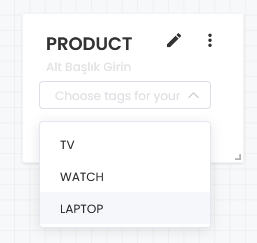
-
Aşağıdaki 4 özelliği barındırmaktadır.
- Zorunlu Seçim: Filtre kullanımını zorunlu kılar.
- Çoklu Seçim: Listeden birden çok veri seçilip seçilemeyeceğini belirler.
- Seçim İşlemi: Filtrenin butona bağlı çalışmasını sağlar.
- Hazır Değer: Panel her açıldığında filtrenin bir başlangıç değeri ile çalışmasını sağlar.
-
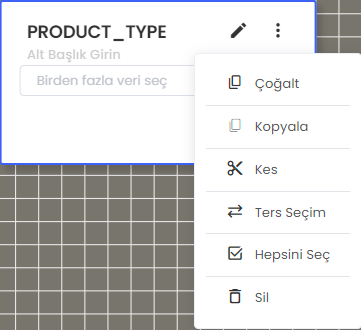
Ters Seçim ve Çoklu Seçim kullanılması için aşağıdaki görselde belirtilen filtre kutusu üzerinden üç noktaya tıklanmalıdır. Buradan Ters Seçim ve Hepsini Seç alanı ile Çoklu Seçim aktif edilir.
Liste Seçimi
- Filtrelenecek değerin listeden seçildiği filtre tipidir. Veriler aşağıdaki gibi listelenmekte olup, bu listeden seçim yapılmaktadır.

-
Aşağıdaki 5 temel özelliği barındırmaktadır. Bunlara ilave olarak özellikler kısmında, listede gözüken verilerin font detaylarını güncellemeyi sağlayan özellikler mevcuttur.
- Zorunlu Seçim: Filtre kullanımını zorunlu kılar.
- Çoklu Seçim: Listeden birden çok veri seçilip seçilemeyeceğini belirler.
- Direction: Filtrenin yatay,dikey veya yığılı şekilde görünümünü belirler.
- Seçim İşlemi: Filtrenin butona bağlı çalışmasını sağlar.
- Hazır Değer: Panel her açıldığında filtrenin bir başlangıç değeri ile çalışmasını sağlar.
-
Ters Seçim ve Çoklu Seçim kullanılması için aşağıdaki görselde belirtilen filtre kutusu üzerinden üç noktaya tıklanmalıdır. Buradan Ters Seçim ve Hepsini Seç alanı ile Çoklu Seçim aktif edilir.
Takvim
- İlgili Panel'i tarih tipinde bir değer ile filtrelemek için kullanılır.
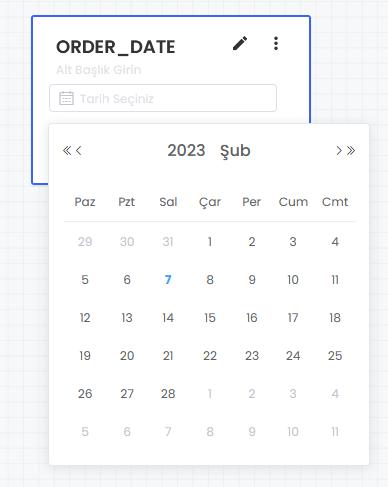
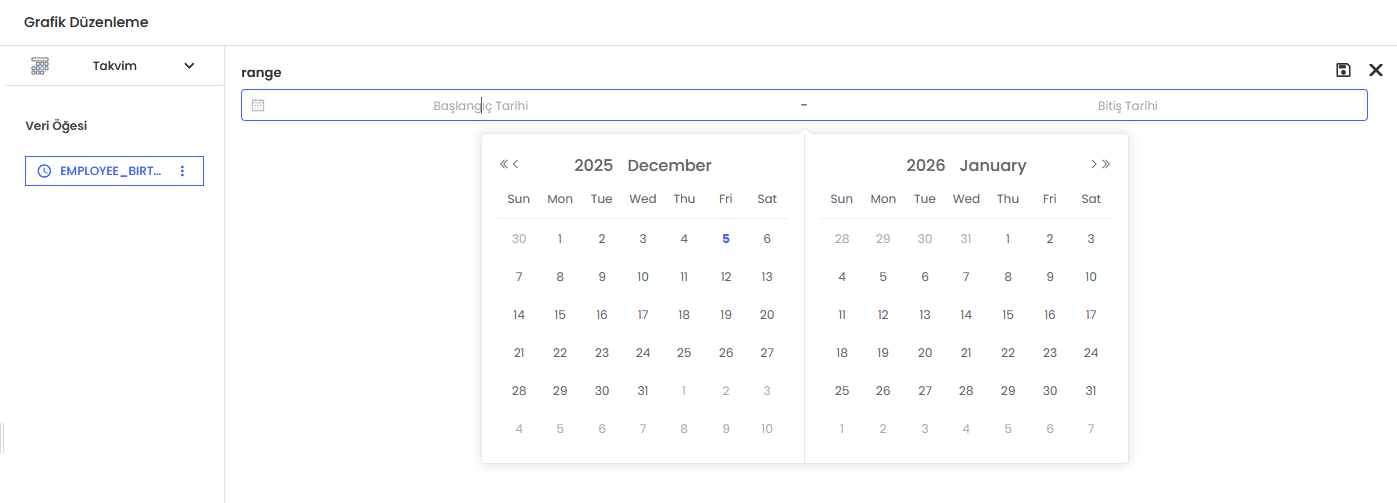
- Filtreleme işlemi yapılırken tarih seçim ekranı açılır. Burada seçilen tarihe göre panel filtrelenmiş olur. Görseli aşağıda yer almaktadır.
Normal Standart Filtre
Aralık Açık Olan Standart Filtre
Göreceli Filtre
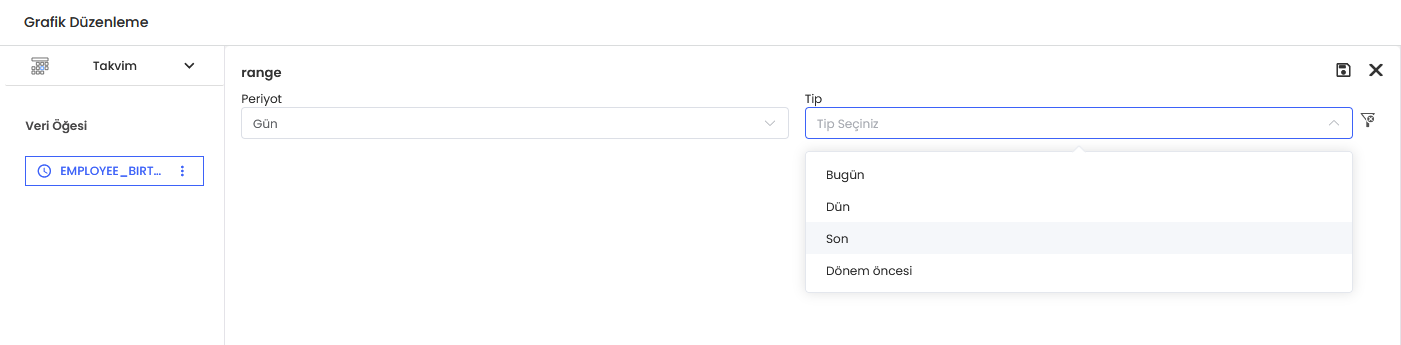
- Aşağıdaki 7 özelliği barındırmaktadır.
- Filtre Türü: standart ve göreceli olarak ikiye ayrılır. Standart normal takvim üzerinden filtreleme yapmayı sağlarken göreceli filtre Gün,Hafta,Ay,Çeyrek ve Yıl'a göre daha dinamik filtreleme yapmayı sağlar.
- Zorunlu Seçim: Filtre kullanımını zorunlu kılar.
- Aralık: Takvimden tarih aralığı seçmeyi sağlar.
- Seçimi Sınırla: Sadece takvimden seçilen belli tarihler arası filtreleme yapabilmeyi sağlar.
- Maksimum Aralık: Takvim tipi aralık olduğunda girilen gün sayısı kadar filtreleme yapabilmeyi sağlar. Örneğin 10 girildiğinde takvimde seçlen başlangıç tarihinden maksimum 10 gün ilerisi bitiş tarihi olarak seçilebilmektedir.
- Operatör Seçimi: Yukarıdaki aralık özelliği açık olduğunda arasında ve arasında değil olmak üzere 2 operatör seçilebilmektedir. Eğer aralık özelliği kapalı ise eşittir, önce ve sonra operatörleri seçilebilmektedir.
- Seçim İşlemi: Filtrenin butona bağlı çalışmasını sağlar.
Filtreler İçin Sql Görüntülenmesi
Filtre özellikleri içerisinde filtrelerin oluşmasında kullanılan SQL cümleciklerini görüntülenebilir.
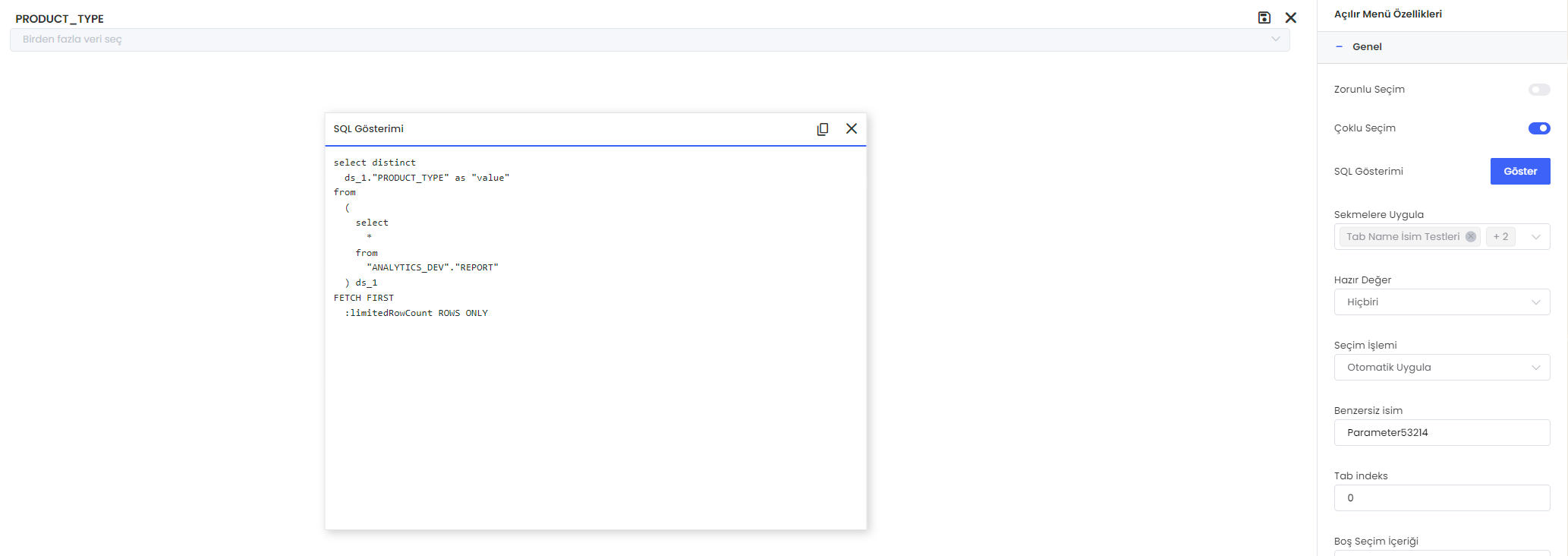
Yukarıdaki ekran görüntüsünde görmüş olduğunuz SQL Göster butonuna tıklanıp ekrana gelen pop up içerisinde SQL cümleciğini görüntüleyebilirsiniz.