Metin Bileşenleri ve Diğer Bileşenler

- Diğer başlığı altında 5 farklı bileşen tipi mevcuttur. Öğe seçici dışındaki bileşenler panel üzerinde kullanım kolaylığı sağlamak veya Panel'i görsel olarak desteklemek için kullanılan yardımcı bileşenlerdir.
- Öğe seçici bileşeni ise hazırlanan tek bir tablo/grafik üzerinden değişiklik yapmadan birden çok rapor yapmayı sağlamaktadır. Detaylar şu şekildedir:
Metin
Hazırlanan panele aşağıda belirtildiği üzere başlık eklemek amacıyla kullanılmaktadır. Hazırlanan başlığın yazı tipinin kalınlığı,rengi gibi birçok özellik isteğe göre güncellenebilmektedir.

Zengin Metin Düzenleyici
- Zengin Metin düzenleyici genel olarak metin objesinin daha gelişmiş kullanım opsiyonu sunan versiyonudur. 3 farklı kullanım şekli mevcuttur. Detaylar şu şekildedir:
1. Kullanım Şekli
-
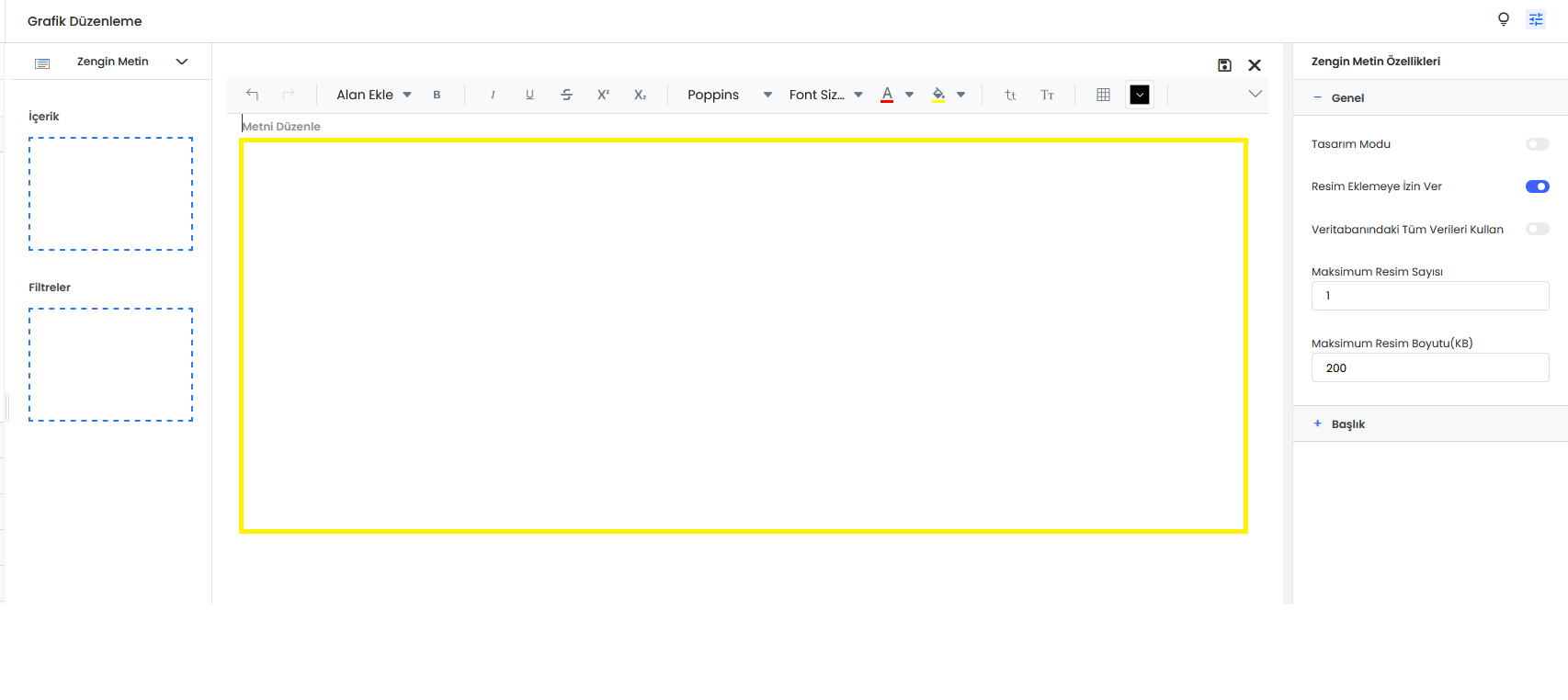
Hazırlanan panele detaylı bir metin içeriği eklemek için kullanılabilmektedir.
-
Aşağıdaki görselde sarı ile belirtilen kısıma istenilen metin eklenerek, editörün üzerindeki özellikler sayesinde görsel olarak daha detaylı düzenleme yapabilmeyi sağlamaktadır. Özellikle eklenen yazının font özellikleri daha detaylı güncellenebilmekte ve metin içerisine resim eklenebilmektedir.
2. Kullanım Şekli
- İkinci kullanımda veri setindeki herhangi bir alanın değeri editör üzerinde görüntülenebilmektedir. Bunun için Veritabanındaki Tüm Verileri Kullan seçeneği aktif olmalıdır. Tek bir alan değeri görüntülenebildiği için özetleme kuralı olarak sadece minimum ve maksimum değerlerini alabilmektedir.
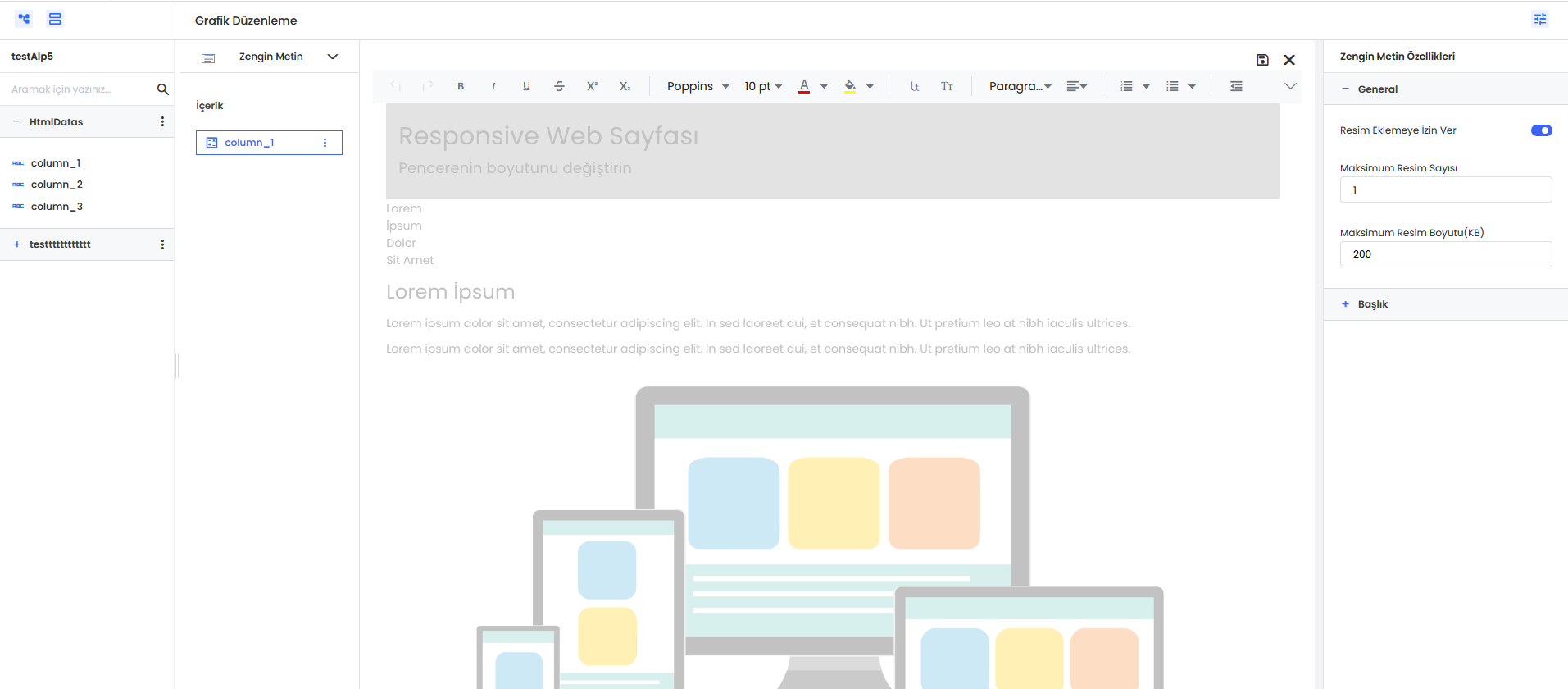
- Bu kullanım şekli özellikle html veri içeren alanları raporda göstermek için işlevseldir.Editör, html verileri gösterebildiği için seçilen filtreye göre
ayrı bir görsel gösterme opsyionu sağlamaktadır. Örneğin aşağıdaki görselde column_1 isimli alan
html yapıda veri içermektedir. Çıktısı aşağıdaki gibi olmaktadır.
3. Kullanım Şekli
-
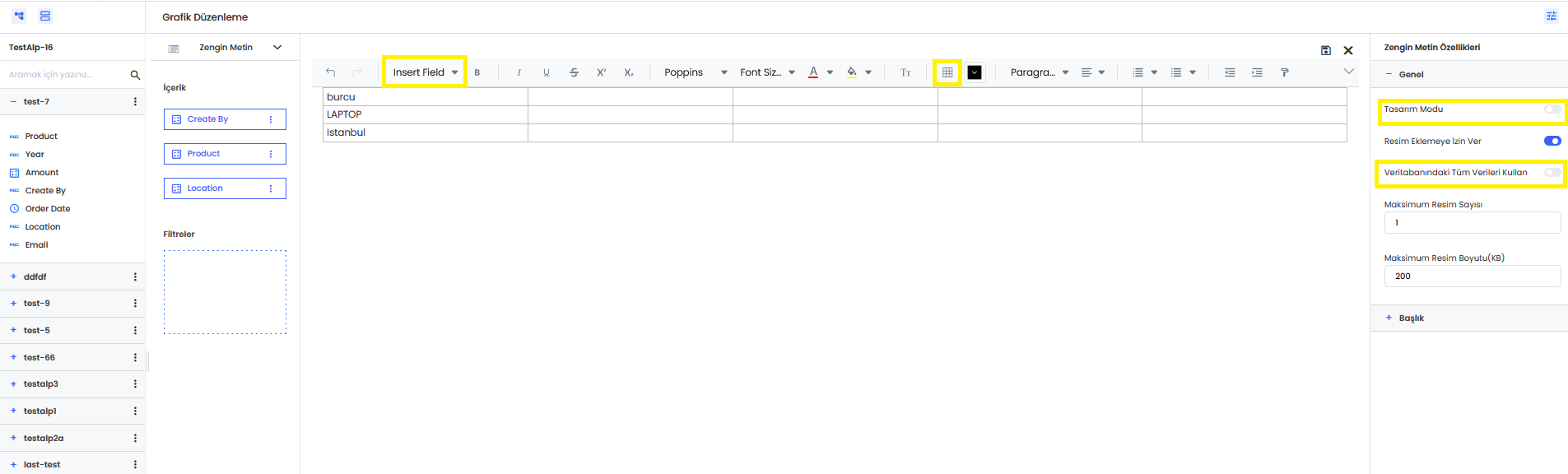
Üçüncü kullanım şeklinde veri setindeki birden çok alanın değerleri manual oluşturulan bir tablo üzerinde gösterilebilmektedir.
-
Bunun için öncelikle Veritabanındaki Tüm Verileri Kullan seçeneği pasif olmalıdır.
-
Tasarım modunun akitf olması her güncellemede sonuçları tekrar görmeyi sağlamaktadır.
-
Aşağıdaki görselin ortasındaki sarı ile vurgulanmış alan ihtiyaca göre tablonun satır/sütun sayısını ayarlamayı sağlamaktadır.
-
Görselin solundaki Inserted Field kısmı ise tabloya eklenecek alanları seçmeyi sağlamaktadır. Tablodaki herhangi bir hücrenin üstüne tıklayıp bu listeden bir alan seçtiğimizde alanın değeri tabloda gözüküyor olacaktır. Eklenen alanların özetleme kuralı olarak sadece minimum veya maksimum kullanılabilmektedir.
Resim
Hazırlanan panele ihtiyaç dahilinde görsel,logo vs eklemek amacıyla kullanılmaktadır. Sisteme görseller müşteri talebine istinaden eklenmektedir. Resim nesnesi düzenleme modunda iken tanımlı görsellerden biri seçilip kayıt edilir ve panelde kullanılır.
Buton
Panel oluşturma ekranında araç kutusu içerisinde diğer sekmesinde yer alır. Buton özelliklerinde Aksiyon ve Başlık özellikleri olarak iki sekme yer alır. Başlık alanı içerisinden yazı tipleri yazı boyutlandırmaları ayarlanır. Aksiyon sekmesinde ise yapılması istenilen eylemi seçmeniz gerekmektedir. Eylemler ; çalıştır, sekmeye git, linke git ve diyaloğu göster şeklinde sıralanır.
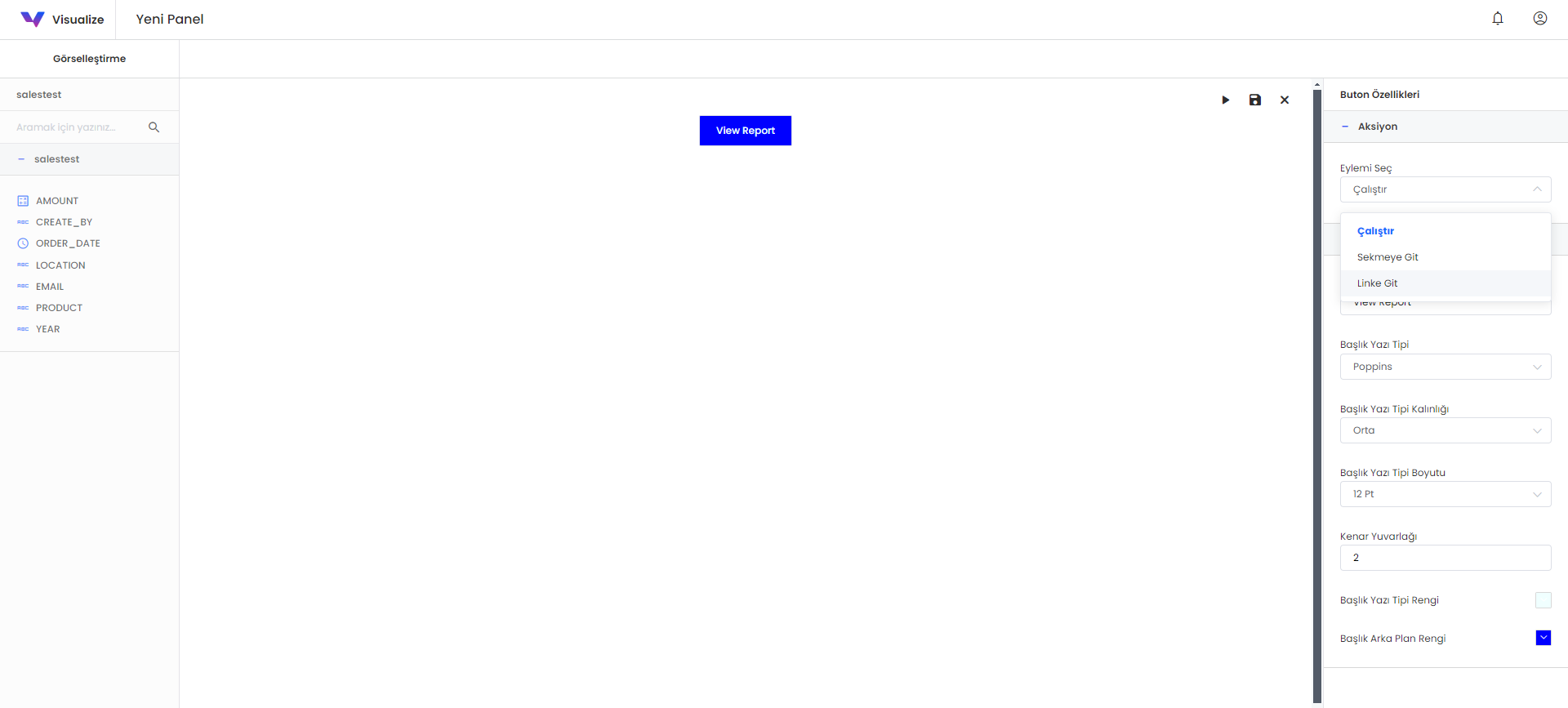
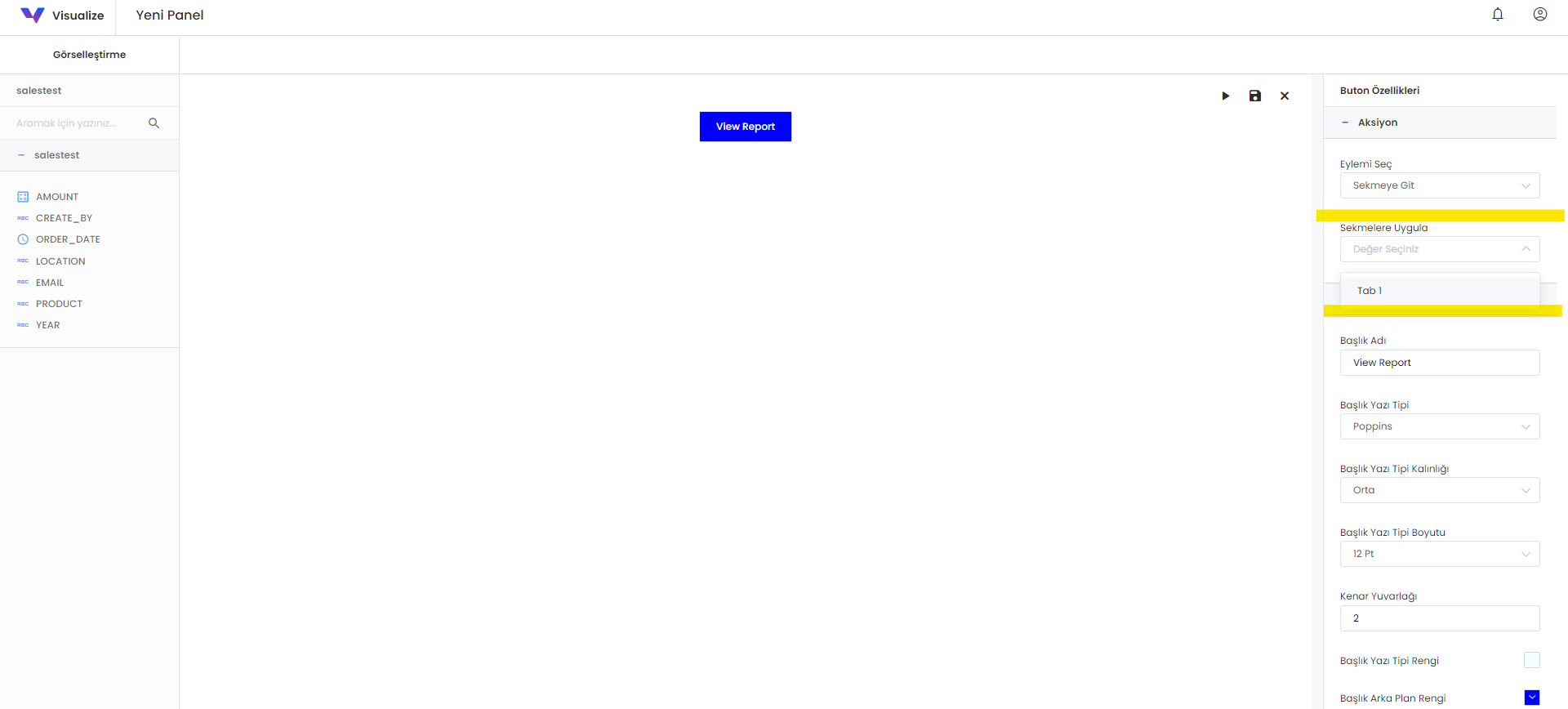
Çalıştır seçeneğinde butonun raporu ve rapora eklenen filtreleri çalıştırması planlanır. Sekmeye git seçeneğinde, butona tıkladıgınızda hangi sekmeye geçilmesi isteniyorsa bu sekmenin belirlenmesi gerekmektedir. Sekmelere Uygula kutucuğu içerisinden buton ile geçilmesi istenilen sekme adı seçilir.
Linke git seçeneğinde, butona tıladıgınızda sayfanın yönlendirilmesini istediğiniz herhangi bir URL ekleyebilirsiniz.
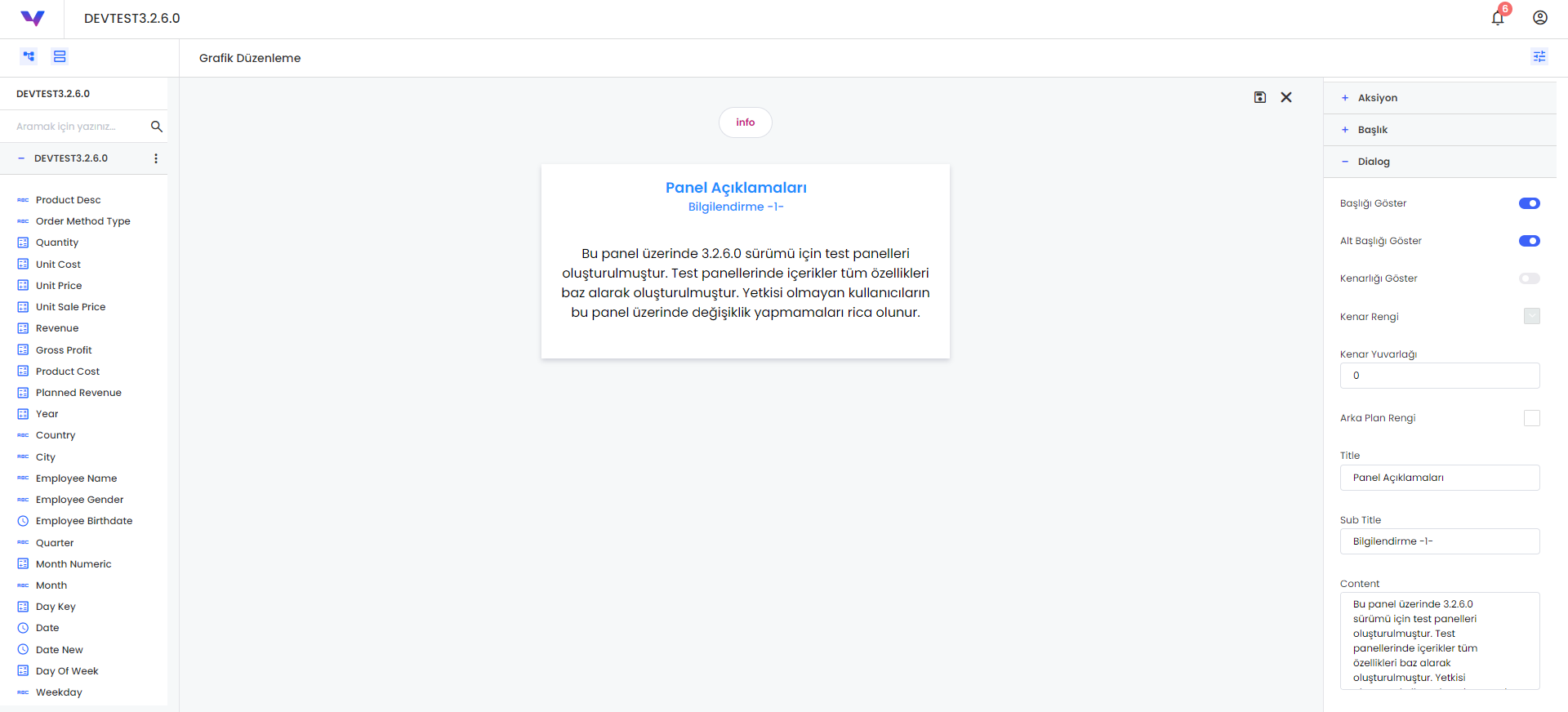
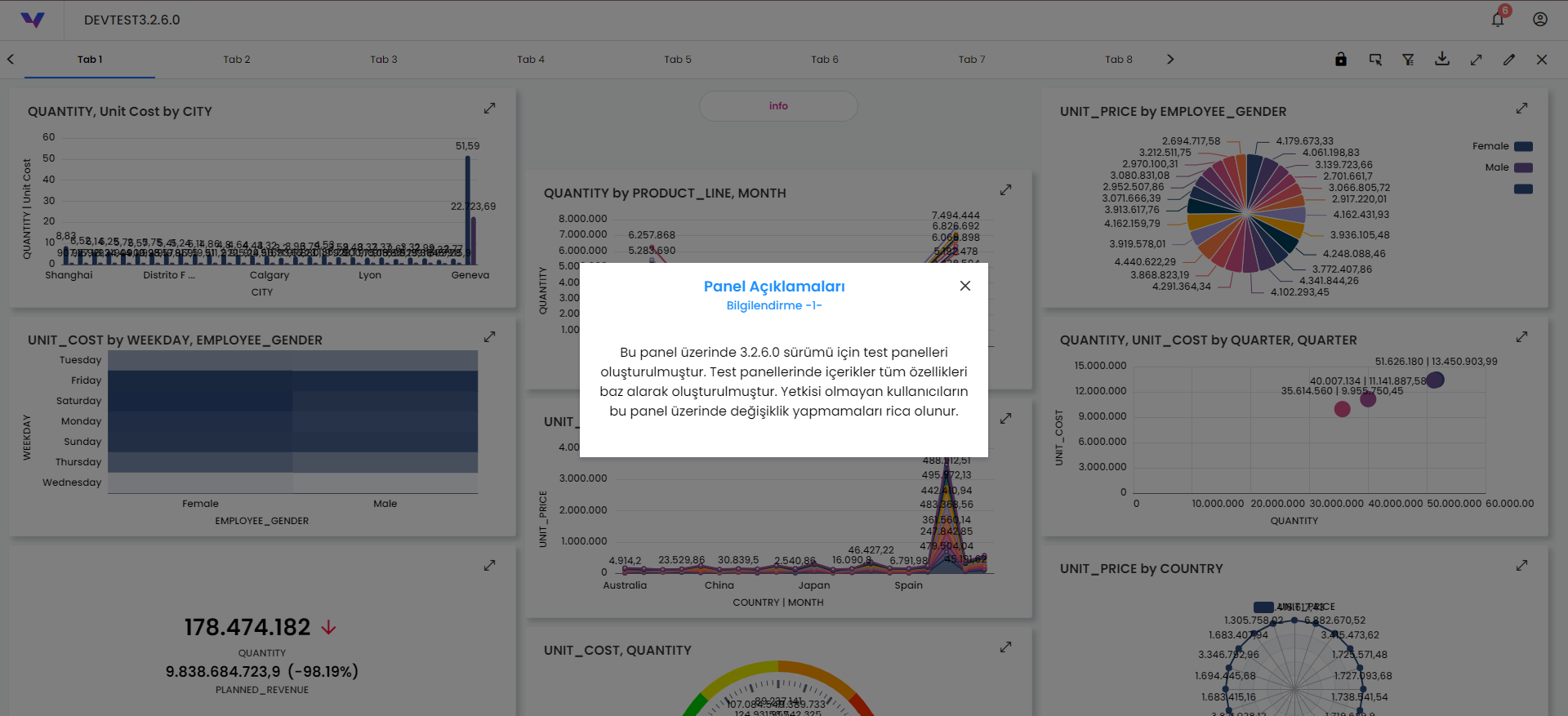
Diyaloğu göster seçeneğinde yukarıdaki örnekte olduğu gibi panelde üzerine tıkladıgımızda ekrana gelen bir acıklama ekleyebilirsiniz. Açıklama alanı için yazı tipi ve renklendirmelerini sağ tarafta buton özellikleri içerisinden özelleştirebilirsiniz.
Dinamik Öğe
Dinamik öğe objesi verisetindeki seçilen alanları listeleyerek, gerek duyulduğunda bu alanların grafik/tablo içerisinde dinamik bir şekilde gösterilmesini sağlamaktadır. Kullanımı için şu adımlar takip edilir:
- Dinamik öğe objesini kullanmak için panele sürükleyip bıraktıktan sonra düzenleme moduna geçilir.
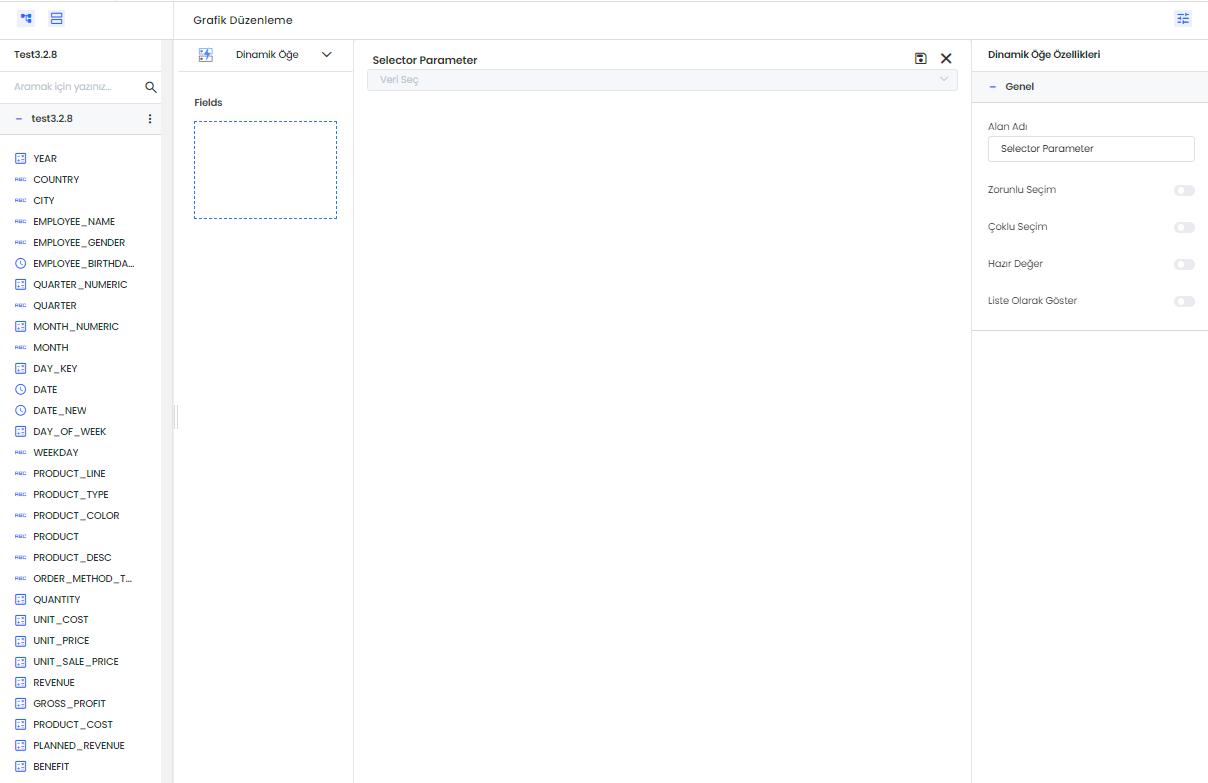 2. Fields slotuna grafik/tablolarda ihtiyaç duyulacak alanlar sürüklenir. Objenin sahip olduğu
özelliklerin detayları aşağıdaki gibidir:
2. Fields slotuna grafik/tablolarda ihtiyaç duyulacak alanlar sürüklenir. Objenin sahip olduğu
özelliklerin detayları aşağıdaki gibidir:
- Alan Adı içerisinden dinamik öğe seçicisi için isim değişikliği yapılabilir.
- Zorunlu Seçim aktif edildiğinde dinamik öğe seçilmeden ilgili panelin çalışmasını engeller.
- Çoklu Seçim aktif edildiğinde birden fazla dinamik öğe seçilmesine izin verilir.
- Hazır Değer aktif edildiğinde belirlenen dinamik öğe ile panelin çalışmasını sağlar.
- Liste Olarak Göster aktif edildiğinde seçim yapılan alanın liste şeklinde sıralanmasını sağlar.
-
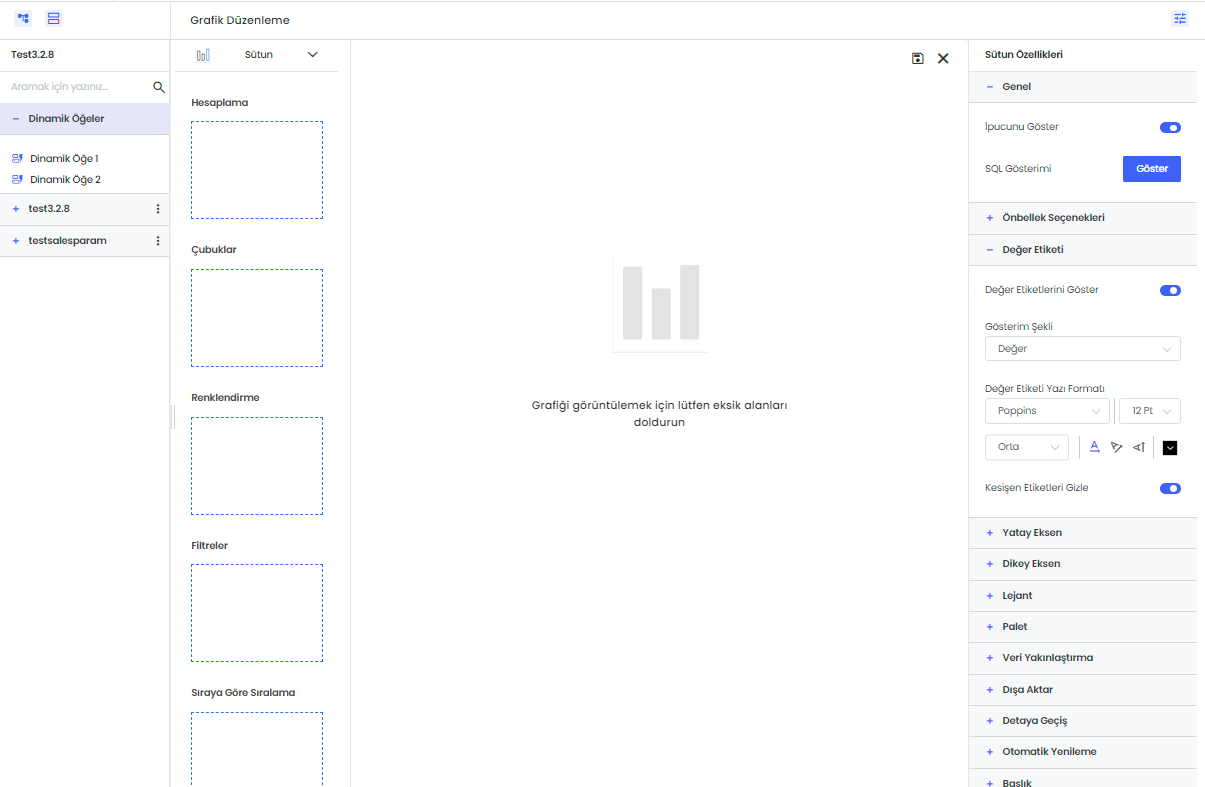
Yukarıda görüldüğü gibi oluşturulan Dinamik Öğeler grafik oluşturma ekranında veriler arasında en üstte yer almaktadır. Dinamik öğeler grafiklerde ihtiyaca göre hesaplama veya gruplama slotlarına sürüklenerek kullanılır.
-
Tüm tanımlamalar tamamlandığında dinamik öğe içerisine eklenen alanlar filtrelerde olduğu gibi ekranda listeleniyor olacaktır. Hiçbir seçim yapılmadığında tablo/grafik ilk hazırlandığı şekilde çalışır. Seçim yapıldıkça dinamik öğenin eklendiği slotlara seçilen alanlar eklenmektedir. Örneğin eğer dinamik öğe hesaplama alanına eklendiyse, seçim yapıldığında alan bu slot eklenerek rapor çalışmaktadır.
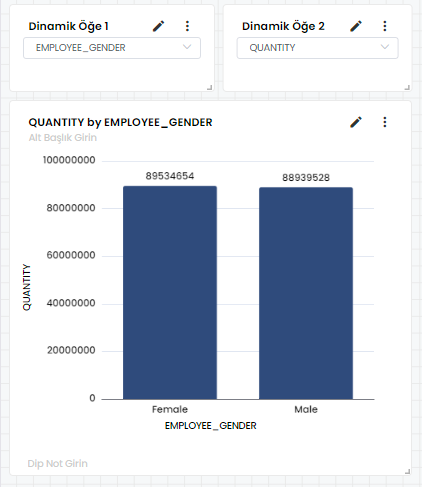
- Grafiklere eklenen Dinamik Öğeler panel içerisinden seçildiğinde grafik görüntüsü yukarıdaki gibi oluşmaktadır.
- Hazırlanan dinamik öğedeki alanların sorguda belli sıra ile gözükmesi isteniyorsa aşağıdaki
2 adım takip edilir:
- Dinamik öğe hazırlama aşamasında sıralı kullanılacak alanlar sıralama slotuna eklenir.
- Dinamik öğe hazırlandıktan sonra kullanılacağı grafik/tablo içerisindeki sıralama slotuna eklenir.