Panel Ekranı Genel Özellikler
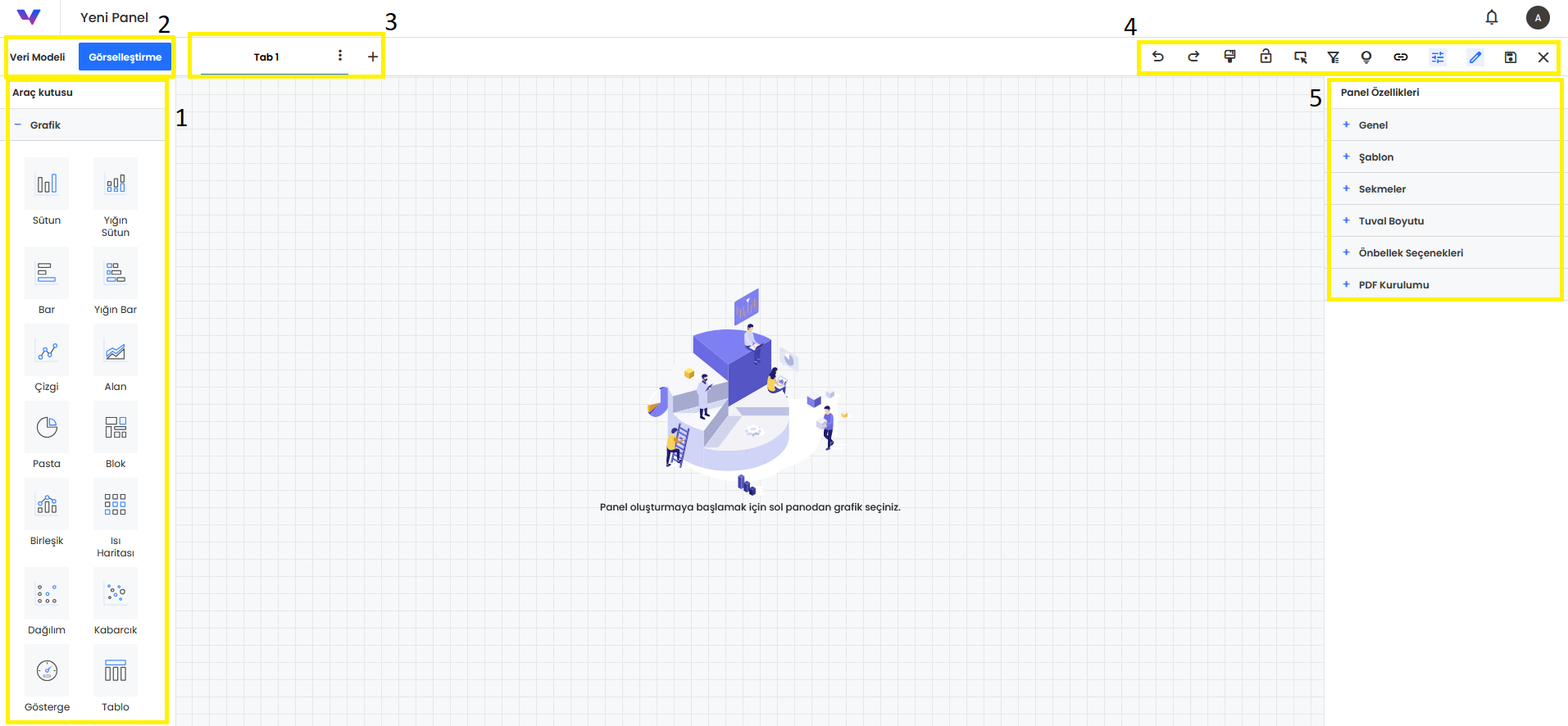
Ana sayfada sol tarafta yer alan Panel butonuna tıklandığında yukarıdaki ekran gelmektedir. Ekran detayları şu şekildedir:
1. Araç Kutusu
Görselin solundaki 1 numaralı kısım grafik, tablo veya filtre objelerinin listelendiği alanı ifade etmektedir.Grafik Bileşenleri başlığı altında bu objelere dair detaylara ulaşılabilir.
2. Panel Veri Modeline Geçiş
Görselin solundaki 2 numaralı kısım, panel veri modeline geçiş yapmak için kullanılmaktadır. Burada veri önizleme yapılabilir. Ayrıca veri ağacındaki alanların özellikleri güncellenebilir. Burada yapılacak güncellemeler sadece panel bazında olacak, veri modelini etkilemeyecektir. Ek olarak buradaki görselleştirme ikonuna tıklandığında sol tarafta tüm menü kapandığı için sayfa daha geniş kullanılabilmektedir.
3. Sekme Kullanımı
Görselin solundaki 3 numaralı kısım sekmeleri göstermektedir. Sekmelerin yanındaki "+" butonuyla yeni sekmeler yaratılabilir. Sekmelerin yanında yer alan 3 nokta altındaki menüde sekmeleri kopyalama,sekmenin ismini güncelleme veya sekmeyi silme opsiyonları mevcuttur.
4. Panel Üzerindeki İkonların Genel İşlevleri
Görselin sağındaki 4 numaralı alanda yan yana 12 ikon bulunmaktadır. Bu ikonların detayları şu şekildedir:
- İlk iki ikon yapılan değişiklikleri adım adım geri almak veya geri alınan değişiklikleri tekrar eklemek için kullanılmaktadır. Daha detaylı bilgi altıncı bölümde yer almaktadır.
- Üçünkü ikon bir grafiğin formatını başka grafiklere kopyalamak için kullanılmaktadır. Detaylı bilgi altıncı bölümde yer almaktadır.
- Dördüncü ikon ilgili paneli kilitlemeye yarar. Detaylı bilgi altıncı bölümde yer almaktadır.
- Beşinci ikon grafiklerde bulunan değerlerin üzerine tıklandıgında panel içerisine eklenen filtrelerin görüntülenmesini sağlar.
- Altıncı ikon filtre panelini açıp kapatmayı sağlamaktadır. Kullanım detayları altıncı bölümde yer almaktadır.
- Yedinci buton sohbet ekranı kullanarak grafik/tablo tasarlamaya geçiş için kullanılmaktadır. Kullanım detayları için Panel Oluşturma -> Yapay Zeka ile Grafik Oluşturma sekmesi incelenebilir.
- Sekizinci ikon seçilen filtrenin veya grafiğin hangi objeleri filtreleyebileceğini belirlemektedir.Kullanım detayı altıncı bölümde yer almaktadır.
- Dokuzuncu ikon panel özellikleri alanının açılıp kapanmasını sağlamaktadır.
- Onuncu ikon düzenleme moduna geçişi sağlamaktadır.
- Onbirinci ikon panelin kayıt edilebilmesi için kullanılan kayıt butonudur.
- Onikinci ikon ilgili panelden çıkışı sağlamaktadır.
5. Panel Özellikleri
Resmin sağındaki 5 numaralı alanda Panel özellikleri yer almaktadır. Başlıklar altındaki özelliklerin genel içerikleri şu şekildedir:
5.1 Genel
- Arka Plan Rengi: Gridin arka plan rengini değiştirir.
- Tasarım Modu: Tasarım modu, tüm tablo ve grafiklerin oluşturulduktan sonra tek bir tuş ile çalıştırılıp panelin son halinde görüntülenmesine olanak sağlar. Grafiklerin her güncellemede çalışmasını engelleyerek, kullanıcıya istediği zaman görüntüleme yapma olanağı sağlar.
- Izgara Çizgilerini Göster: Grid üzerindeki kare çizgilerin gözüküp gözükmeyeceğini belirler.
- Görünüm Modunda Seçim Bölmesine İzin Ver: Görünüm modunda dördüncü bölümdeki beşinci ikonun gözüküp gözükmeyeceğini belirler.
- Butonu Beklemeden Sayfayı Yükle: Zorunlu filtre ve buton kullanımında sayfa ilk açıldığında butonu beklemeden çalışması isteniyorsa bu özellik aktif edilir.
- Görünür Seçim Bölmesiyle Başlayın: Rapor açıldığında panel üzerindeki filtreleri gösteren seçim bölmesinin açık olup olmayacağını belirler.
- Görünüm Modunda Filtre Bölmesine İzin Ver: Görünüm modunda beşinci bölümdeki beşinci ikonun gözüküp gözükmeyeceğini
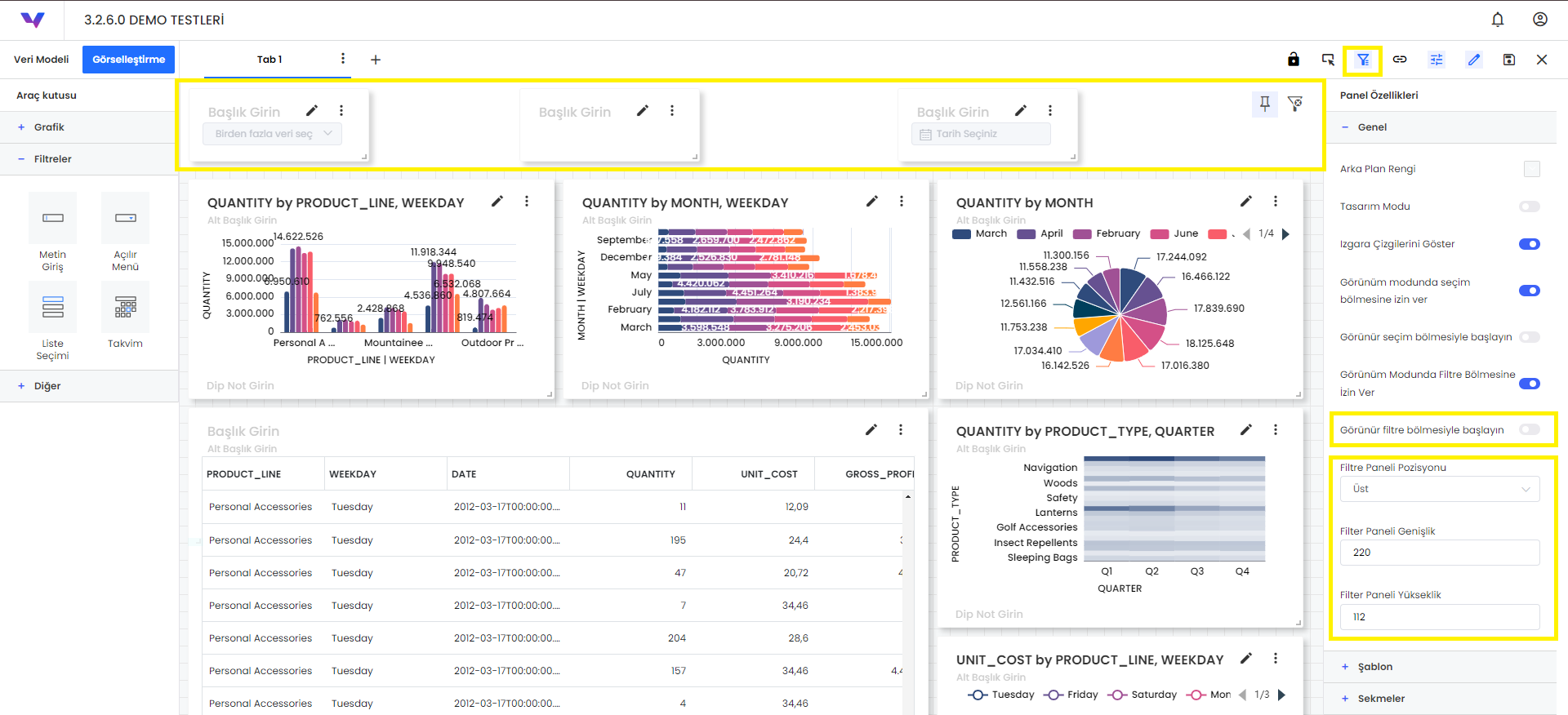
- Görünür Filtre Bölmesiyle Başlayın: Rapor açıldığında filtre menüsünün açık gelip gelmeyeceğini belirler.
- Filtre Paneli Pozisyonu: Filtre panelinin sayfadaki pozisyonunu belirler.
- Filtre Paneli Genişlik: Filtre panelinin genişliğini belirler.
- Filtre Paneli Yükseklik Filtre panelinin yüksekliğini belirler.
5.2 Şablon
Panelde kullanılacak şablon buradan seçilmektedir. Seçilen şablonun içeriğindeki özellikler aşağıda listelenmektedir. Sistemde şablon tanımlamaları yönetim panelinden yapılmaktadır.
5.3 Sekmeler
Paneldeki sekmelerin üzerindeki yazılarla ilgili özellikler yer almaktadır.
5.4 Tuval Boyutu
Tuval Boyutu kısmında üzerinde çalışacak sayfanın boyutlandırması ayarlanmaktadır.
5.5 Önbellek Seçenekleri
Paneldeki önbellek kullanımı açıp kapatmak için veya önbellek süresini belirlemek için buradaki özellikler kullanılır. Önbellek kullanımı ile ilgili detaylı bilgiye Önbellek Kullanımı sayfasından ulaşılmaktadır.
5.6 Pdf Kurulumu
Yönergeleri göster aktif edildiğinde, kağıt boyutu seçimine göre PDF indirme işlemine uygun bir rapor tasarlanması için sayfa boyutlandırma çizgileri görünür hale gelir
6. İkonlarla ilgili Detaylı Bilgiler
6.1. Redu/ Undo Kullanımı
Dördüncü bölümde belirtilen ilk iki ikon yapılan değişiklikleri adım adım geri almak veya geri alınan değişiklikleri tekrar eklemek için kullanılmaktadır. Panel özellikleri, sekme üzerindeki değişiklikler, eklenen kartın özellikleri adım adım geri alınabilir. Grafik/tablo düzenleme modundayken yapılan güncellemeler teker teker geri alınmaz. Tüm güncellemeler kaydedildikten sonra tek seferde hepsi geri alınabilir.
6.2. Grafik Formatlarının Kopyalanması
Paneldeki bir grafiğin yazı ve renk formatlarının başka bir grafiğe kopyalanmasını sağlamaktadır. Kullanımı şu şekildedir:
- Formatı kopyalanacak grafiğin üstüne tıklanır.
- Ardından format ikonuna tıklanır. Eğer ikona çift tıklanırsa birden çok grafiğe format aktarılabilmektedir.
- Son olarakta formatın aktarılacağı grafik(ler) seçildiğinde aktarım tamamlanmış olur.
- Format aktarımı kapsamında lejant özellikleri,renk paleti seçimleri, değer etiketi ve eksenlerin yazı özellikleri aktarılmaktadır.
6.3. Panelin Kilitlenmesi
- Yukarıdaki dördüncü bölümde yer alan dördüncü ikon paneli kilitlemeyi sağlamaktadır.
- Kilitleme işlemini admin,owner ve write yetkilerine sahip kullanıcılar yapmaktadır.
- Panel kilitlendiğinde kilit ikonunun üzerine gelince kilitleyen kişi ve ne zaman kilitlendiği bilgileri gözükmektedir.
- Panel kilitlendikten sonra kilitleyen kullanıcı dışında kimse panel üzerinde değişiklik yapamaz.
- Kilitlenen paneli sadece admin veya kilitleyen kullanıcı açabilmektedir.
6.4 Filtre Paneli Kullanımı
Filtre Paneli açıldığında sol tarafta yer alan
filtreler filtre paneli üzerine sürükle bırak yapılarak konumlandırılır. Filtre paneli
boyutlandırması 5 numaralı özellikler kısmında yapılabilmektedir.Panel ilk açıldığında filtre paneli sabit bir şekilde ekranda gözükmesi isteniyorsa
bulunun için sağda bulunan ‘Görünür filtre bölmesiyle başlayın’ alanı aktif edilmelidir.
6.5. Filtre Etkileşiminin sınırlandırılması
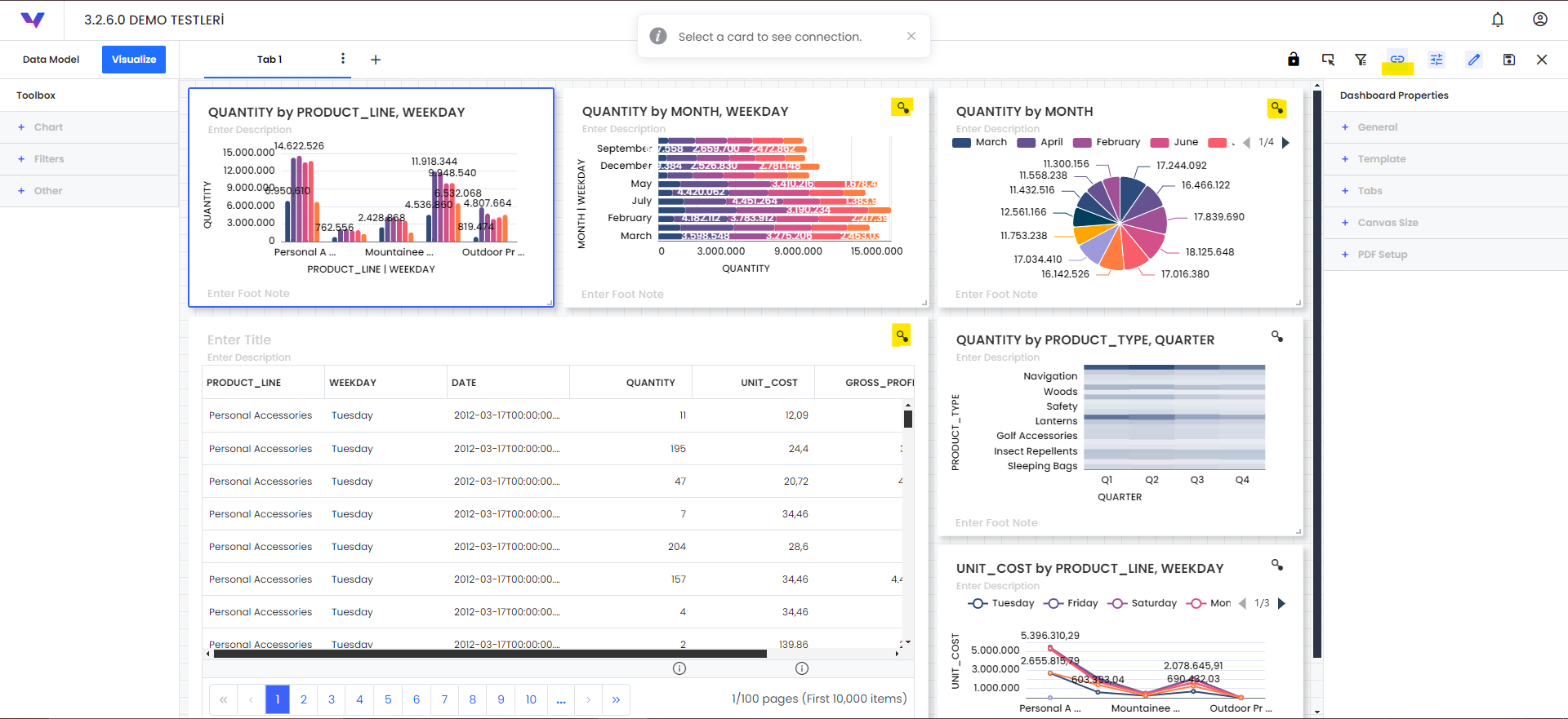
- Panel üzerindeki grafiklerden herhangi birinin üzerine tıklandıgında diğer grafikler filtrelenebilir. Bu durumda ilgili filtreden etkilenmesini istemediğiniz grafikler için dördüncü bölümde belirtilen zincir şeklindeki sekizinci ikon tıklanıp ilgili grafikler için etkileşim kaldırılabilmektedir.
- Filtrelemenin sınırlandırılması için önce bir grafik/tabloya tıklanır. Ardından zincie İkonuna tıklandığında aşağıda da görüldüğü gibi kartların sağ üst köşesinde bağlantı ikonları çıkmaktadır. Bu ikonlara tıklandığında ikonlar kırmızı renge dönüşmektedir. Bu durum ilk seçilen grafik/tablo/filtrenin seçilen objeyi filtrelemeyeceği anlamına gelmektedir.
- Etkilenmesi istenmeyen objelerin seçimi tamamlandıktan sonra tekrar incir ikonuna
tıklanır ve panel kaydedilir.
6.6. Grafiklerin Kopyalanması
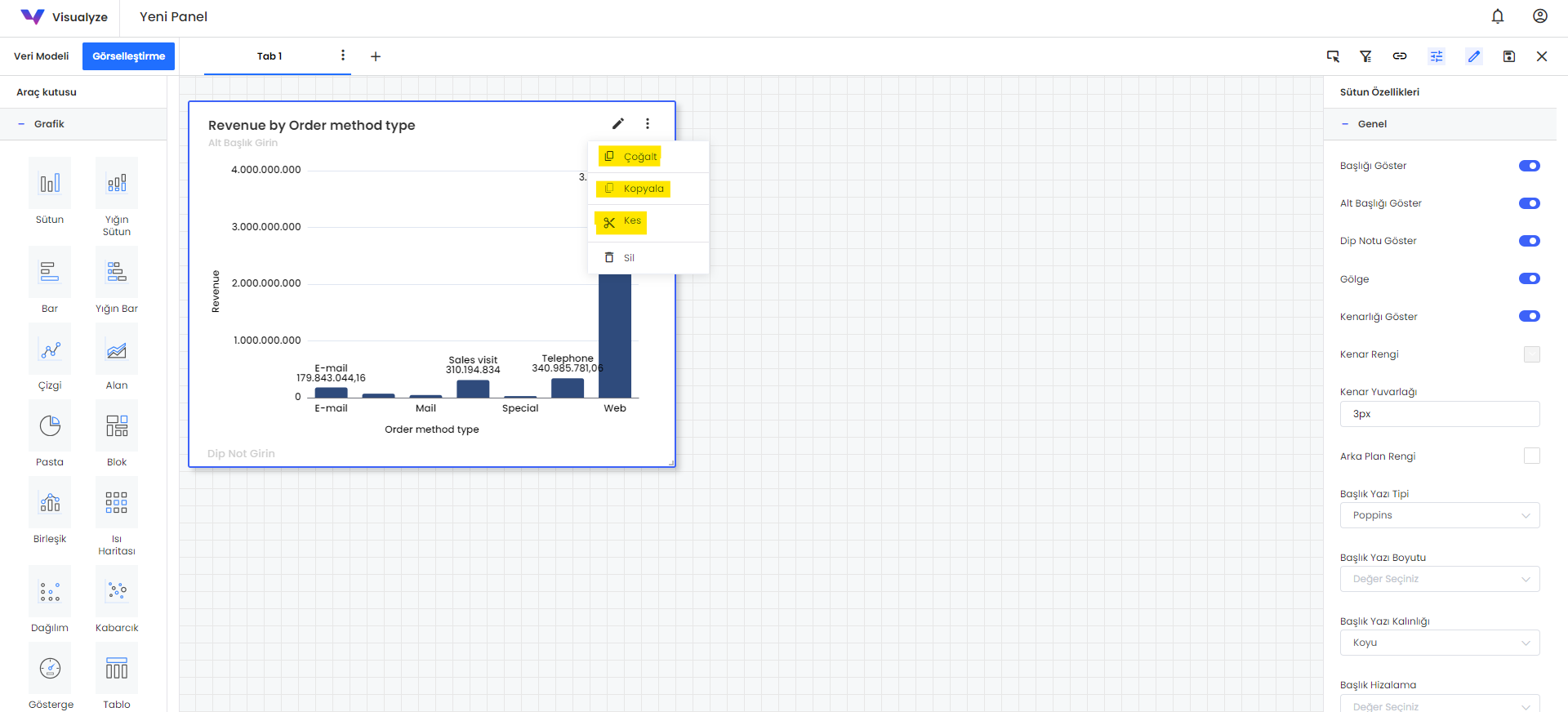
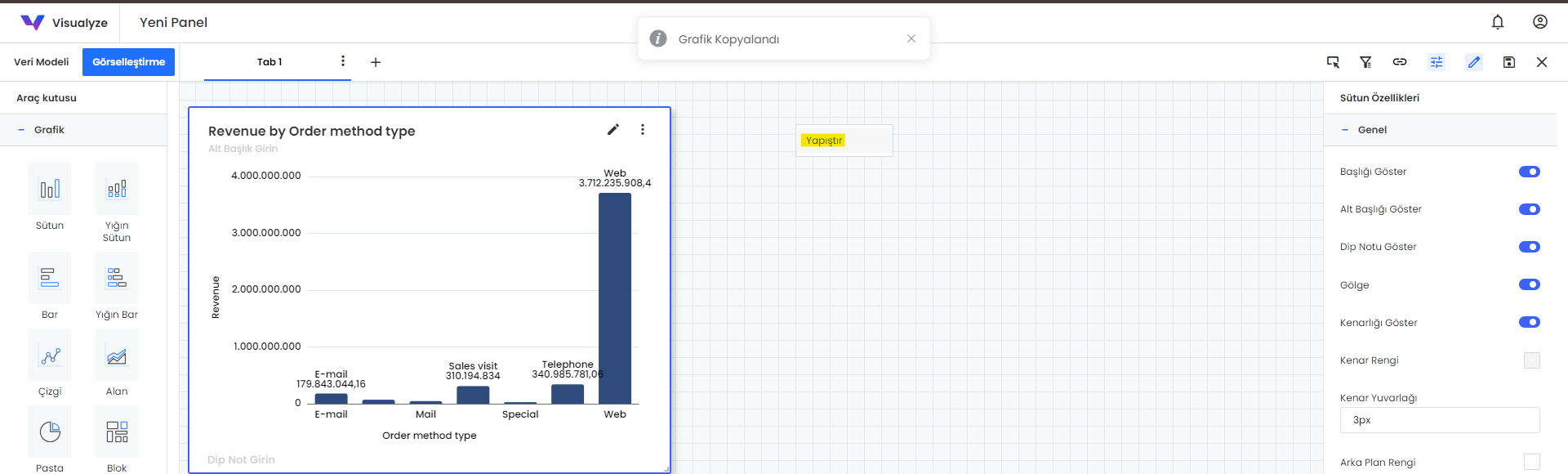
Panel düzenleme ekranında bir grafik oluşturulmuşsa bu grafiğin sağ üst köşesinde bulunan üç nokta içerisindeki ‘çoğalt’ ‘kopyala’ ‘kes’ seçenekleri ile grafikler çeşitlendirilebilir. ‘Çoğalt’ alanında var olan grafik ekranda görünen grafiğin altına hizalı gelecek şekilde ve içeriğindeki veriler ile eklenmiş olan filtreler de dahil olacak şekilde çoğaltılır. ‘Kopyala’ alanında grafiği kopyalayabilir ve panelin istediğiniz bir alanına sağ tık yaparak yapıştırma işlemi sağlayabilirsiniz. Farklı sekmeler içerisinde de yapıştırma işlemi uygulanabilir. ‘Kes’ alanında var olan grafiği kesip panelin veya farklı bir sekmenin istenilen yerine yapıştırabilirsiniz.