Organizasyon Şeması
Kolonlar arası hiyerarşik ilişki olan veri setlerini görselleştirmek için organizasyon şeması kullanılmaktadır. Kullanım detayları aşağıdaki gibidir.
Organizasyon Şeması Oluşturulması
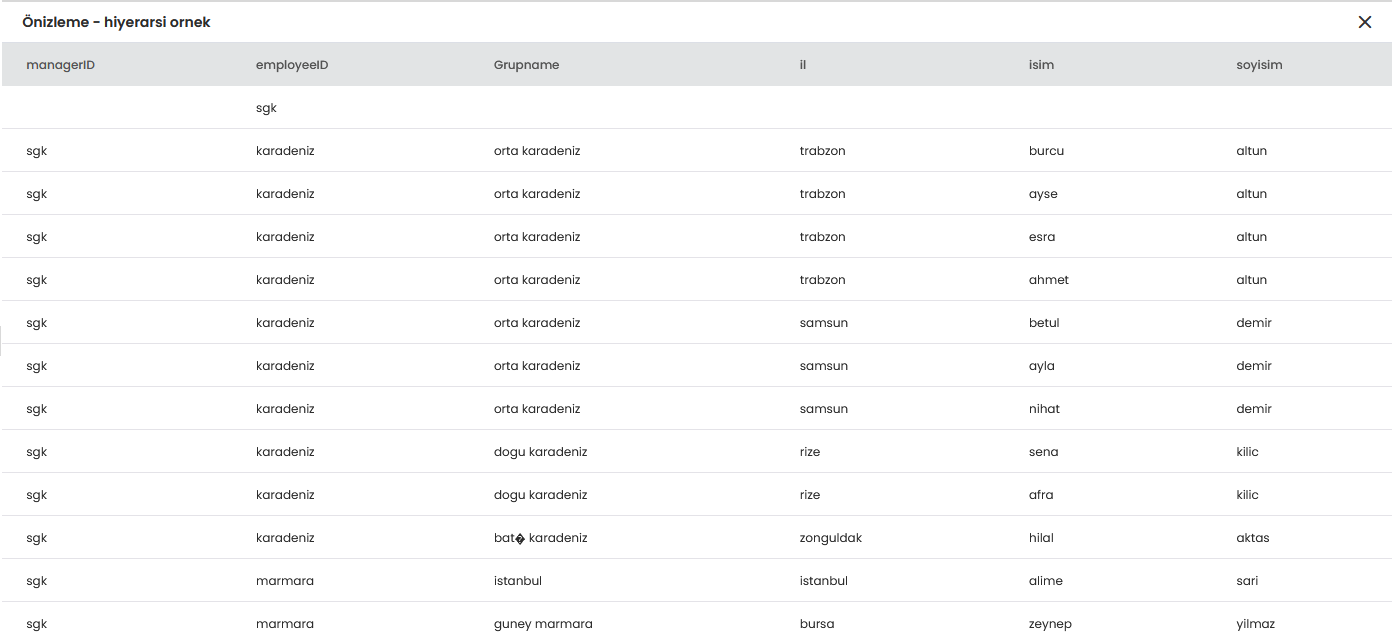
Bu grafiği kullanmak için öncelikle veri seti buna uygun hale getirilmelidir. Aşağıda örnek veriseti
yer almaktadır. Veride öncelikle bir satır ana seviyeyi belirlemelidir.Burada managerID kolonu ana
seviyeyi ifade eder. İlk seviye ile ikinci seviye arasındaki ilişkiyi kurmak için 2. seviyede ana seviyenin
bilgisi daima yer almalıdır. Bu kolonlar grafikteki öğe slotuna ard arda eklenmektedir.
Burada dikkat edilmesi geren bir diğer husus son field eklendiğinde mükerrer bir veri olmamalıdır.
Yani managerID->EmployeeIS->GrupName->il kolonu ile grafik oluşturulamaz. Çünkü bu sıralamada mükerrer veri mevcuttur.
Ek olarak isim veya soyisim bilgileri de eklenmek zorundadır.
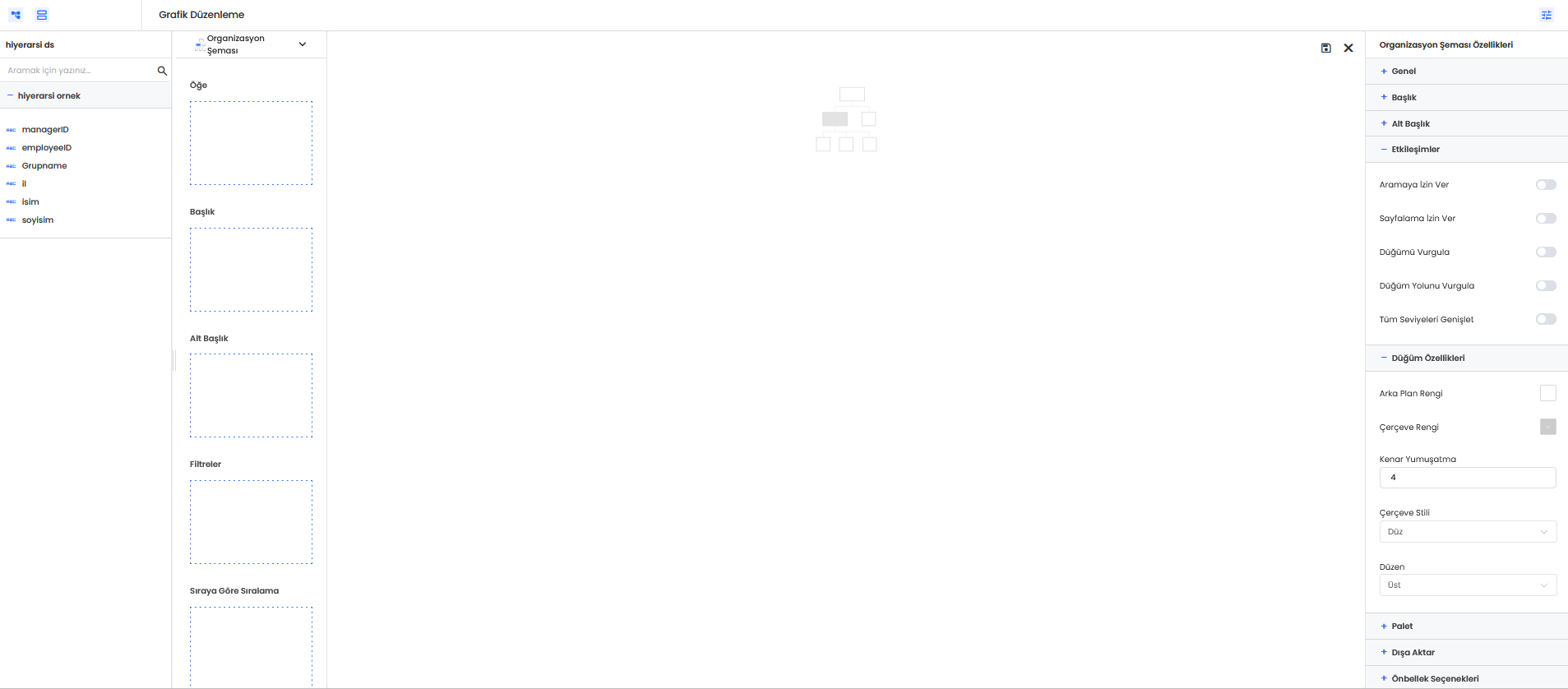
Veri seti ayarlandıktan sonra grafik tasarımına şu şekilde devam edilir: Grafik panele sürüklenip bırakıldıktan sonra üzerindeki kalem işaretine tıklandığında düzenleme moduna geçilir. Bu moddaki ekran detayları şu şekildedir:
-
En solda kullanılan verisetindeki alanların listesi yer almaktadır. Bu alanların her biri sürüklenerek sağda yer alan diktörtgen kutulara bırakılabilmektedir.
-
Öğe kutusuna tasarlanan hiyerarşik düzene göre alanlar sürüklenir. Örneğin yukarıdaki örnekte sırasıyla managerID->EmployeeIS->GrupName->il alanlar kutuya sürüklenmelidir. Hiyerarşinin son seviyesi başlık kutusuna sürüklenmelidir. Bu örnekte isim veya soy isim bilgisi başlık kutusuna sürüklenir.
-
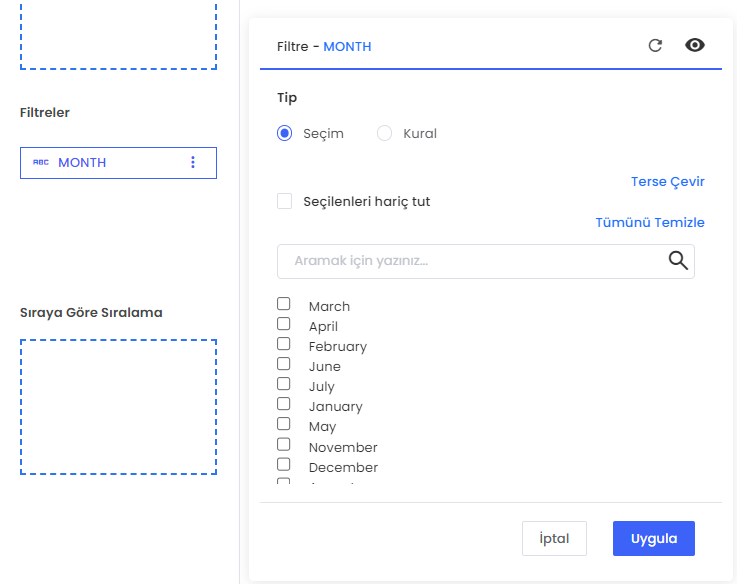
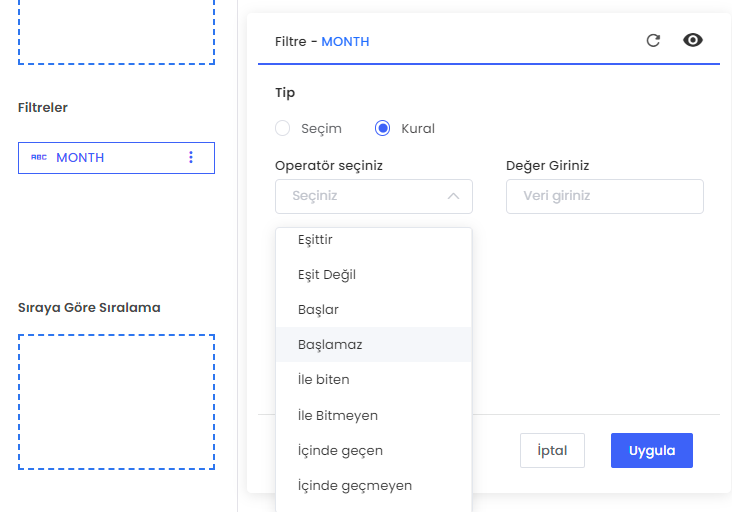
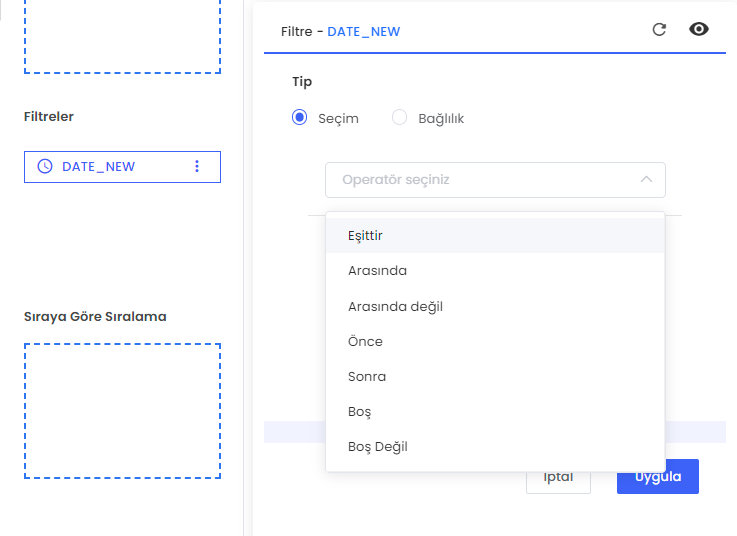
Filtre sekmesine sürüklenen alanlar üzerinden verinin filtrelenmesi sağlanmaktadır. Verinin tarih, özellik ve hesaplama tipinde olması durumlarına göre farklı filtreler mevcuttur. Aşağıda filtreleme ekranlarına ait örnekleri bulabilirsiniz. Burada herhangi bir filtre eklendiğinde ilgili grafikteki veri otomatik filtreli çalışmaktadır.


-
En sağda organizasyon şemasına ait özellekler yer almaktadır. 8 başlıktan oluşmaktadır. Genel detayları şu şekildedir:
- Genel: Genel alanı içerisinde SQL Gösterimi özelliği kullanılır.
- Başlık: Başlık kısmında şema içerisindeki kutularda yazan yazıların yazı tipi bilgileri güncellenir. gözükecek olan bilgilerin görünümü ile alakalı düzenlemeleri içermektedir. Pay, yuzde, değer olarak üç farklı şekilde görünüm güncellenebilir.
- Etkileşimler: Şema üzerinde kullanılabilecek bazı özellikleri açıp kapatmayı sağlamaktadır.
- Düğüm Özellikleri: Şema üzerindeki kutucukların özelliklerini güncellemeyi sağlamaktadır.
- Palet: Grafikte kullanılacak renk paletinin seçildiği veya düzenlendiği kısımdır.
- Dışa Aktar: Grafikte gözüken verilerin dışa aktarımı için dışa aktarım ikonunun gözüküp/gizlenmesini sağlamaktadır. Grafiğin görsel png tipinde aktarımı ve ham verinin excel tipinde aktarımı mevcuttur.
- Öncellek Seçenekleri: İlgili grafikte önbellek kullanımına dair ayarların yapılabildiği kısımdır.
Grafikler İçin Sql Görüntülenmesi
Grafik özellikleri içerisinde grafiklerin oluşmasında kullanılan SQL cümleciklerini görüntülenebilir.
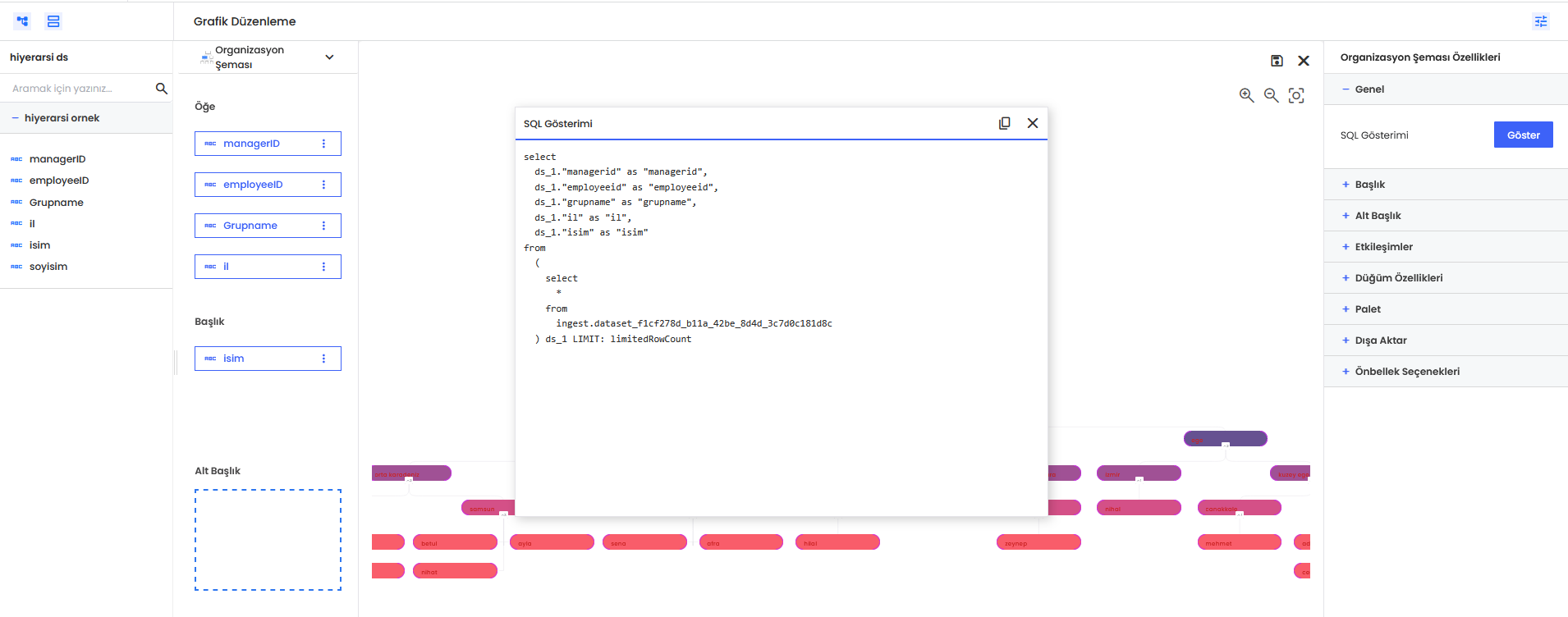
Yukarıdaki ekran görüntüsünde görmüş olduğunuz SQL Göster butonuna tıklanıp ekrana gelen pop up içerisinde SQL cümleciğini görüntüleyebilirsiniz.
Daire Grafik Kullanım Örneği
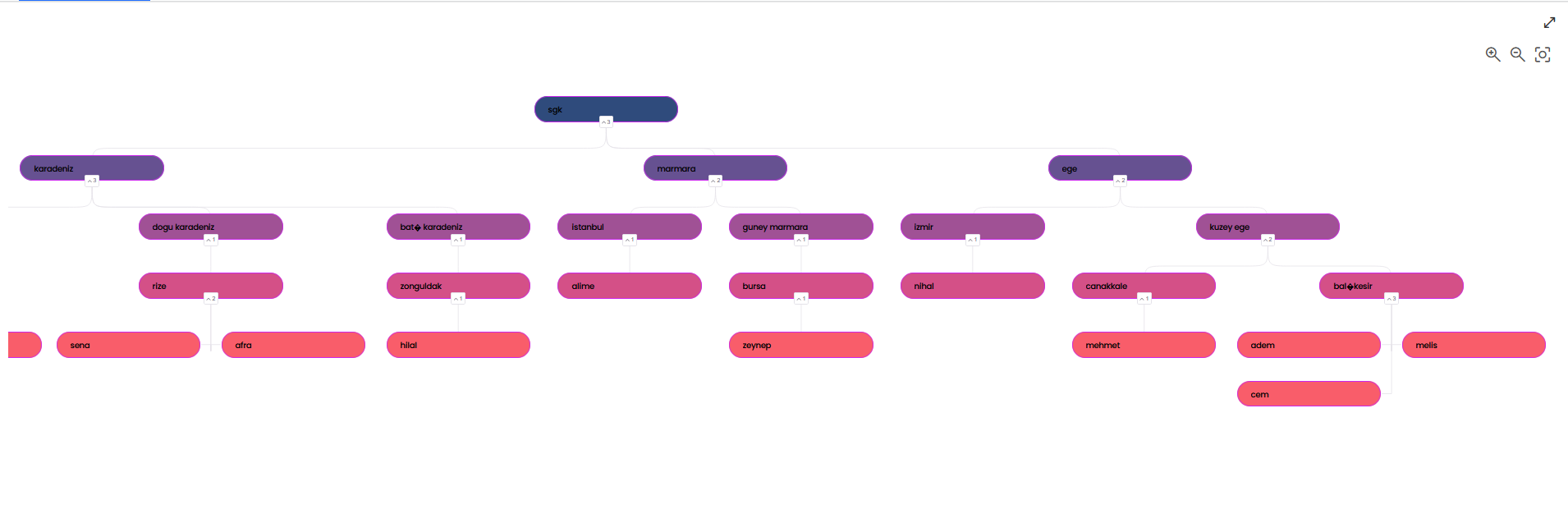
- Yukarıdaki örnekte Gruplama işlemi için Country ve City olmak üzere 2 alan kullanılmıştır. İlk büyük dairlere Country için oluşmuş olup daha sonra her bir country alanı içerisine City alanları için daireler oluşmuştur.
- Bu örnekten de görüleceği gibi gruplama alanına veri eklendikçe iç içe daireler oluşmaktadır.
- Grafik tek bir hesaplama alanı kullanımına izin vermektedir.
- Panelde grafiğin üzerine gelindiğinde veriye dair tüm detaylar gözükmektedir.
Grafiklerde Detaylandırma Sıralaması (DrillDown)
Bir detaylandırma sıralaması oluşturmak istediğinizde, ilgili veri modeline gidilmesi gerekmektedir. Veri modeli içerisinden detay eklenmek istenen kolon seçilip yanındaki üç noktaya tıklanarak açılan menü içerisinde detaylandırma sıralaması seçilir. Detaylandırma Sıralaması ekranına gelindiğinde sıralamayı oluşturacak şekilde kolonları açılan ekrana sürükle bırak şeklinde yerleştirebilirsiniz. Açılan ekranda sağ üst kenarda bulunan artı ikonuna tıklayarak birden fazla detaylandırma sıralaması oluşturulabilir. Eklemiş olduğunuz kolonlar sırası ile, ilgili panel üzerinde detaylandırılabilir.