Pivot Tablo
Bir Pivot Tablo, bir tabloda depolanan verileri özetlemek, sıralamak, yeniden düzenlemek, gruplandırmak, saymak, toplam veya ortalama olarak almak için kullanılır. Sütunları satırlara ve satırları sütunlara dönüştürmemizi sağlar. Herhangi bir alana (sütun) göre gruplandırmaya ve bunlar üzerinde gelişmiş hesaplamalar yapmaya izin verir.
Grafik panele sürüklenip bırakıldıktan sonra üzerindeki kalem işaretine tıklandığında düzenleme moduna geçilir. Bu moddaki ekran detayları şu şekildedir:
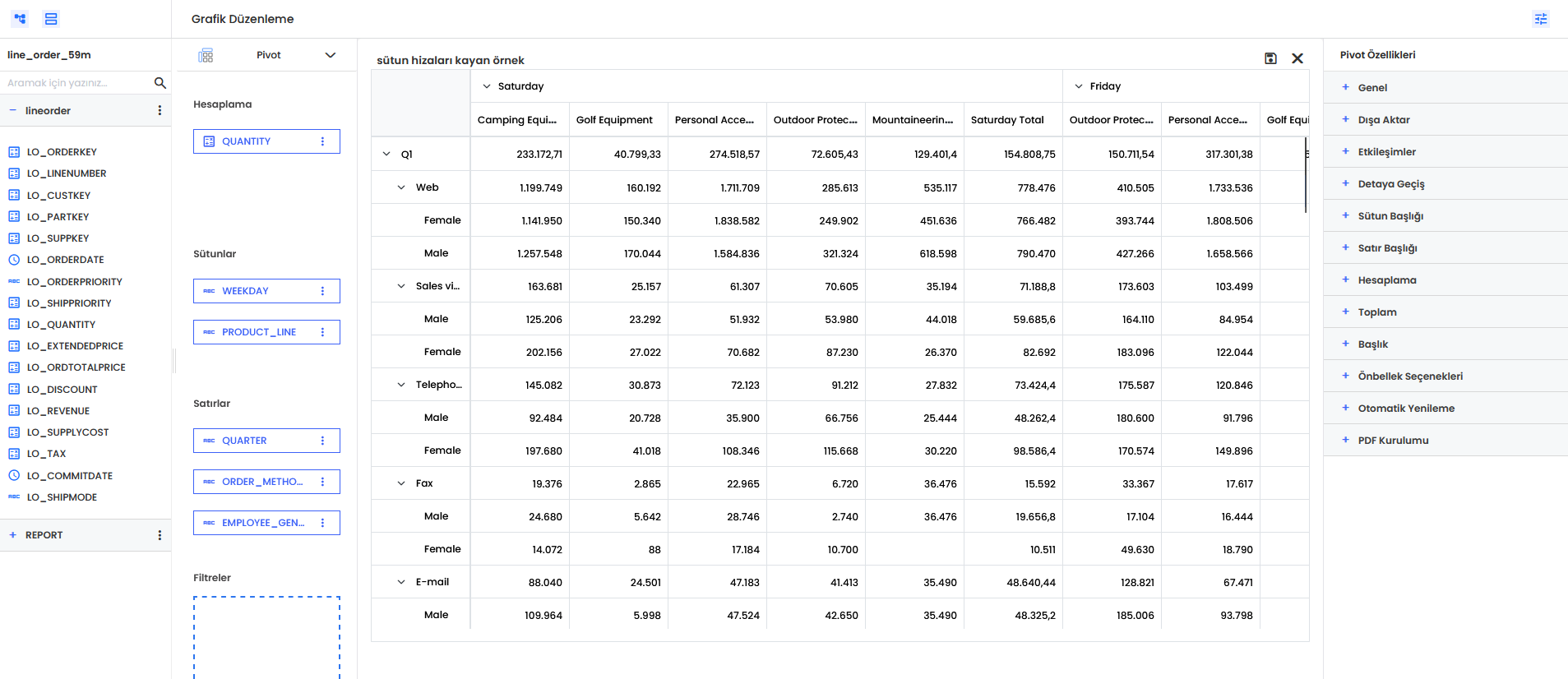
- En solda kullanılan verisetindeki alanların listesi yer almaktadır. Bu alanların her biri sürüklenerek sağda yer alan diktörtgen kutulara bırakılabilmektedir.
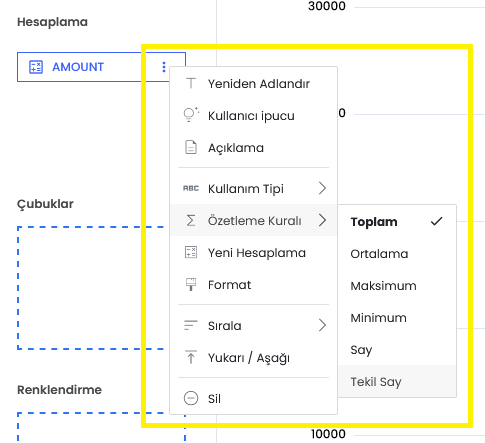
- Hesaplama kutusuna field üzerinde matematiksel işlem yapılacak alan eklenmektedir. İlgili alan için belirlenen gruplama fonksiyonu otomatik çalışmaktadır. Eğer veri tipi hesaplama ise varsayılan gruplama fonksiyonu toplam’dır. Aşağıdaki gibi diğer seçimler için güncelleme yapılabilir. Eğer veri tipi tarih veya özellik tipinde ise sadece sayı ve tekil sayı gruplama fonksiyonları mevcuttur. İhtiyaca göre aynı şekilde güncellenebilir.
- Sutünlar kutusuna grafik içeriğinde sütun olarak belirtilmesi istenen alan/alanlar eklenmelidir.
- Satırlar kutusuna grafik içeriğinde satır olarak belirtilmesi istenen alan/alanlar eklenmelidir.
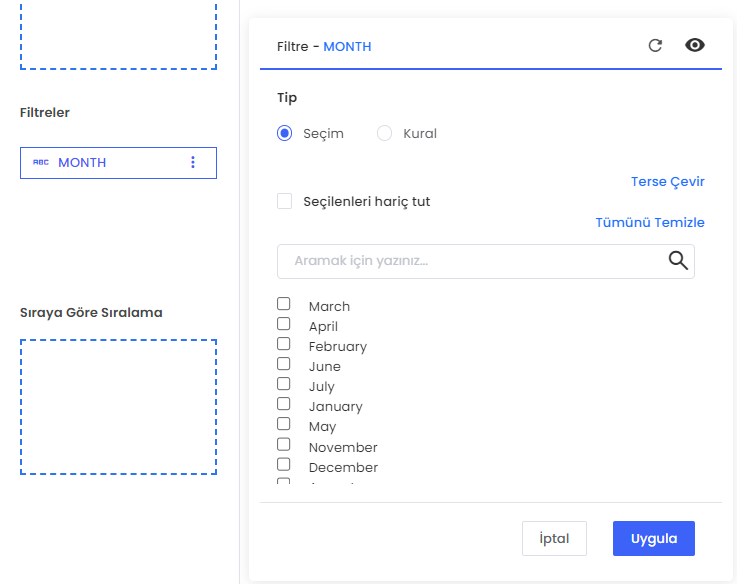
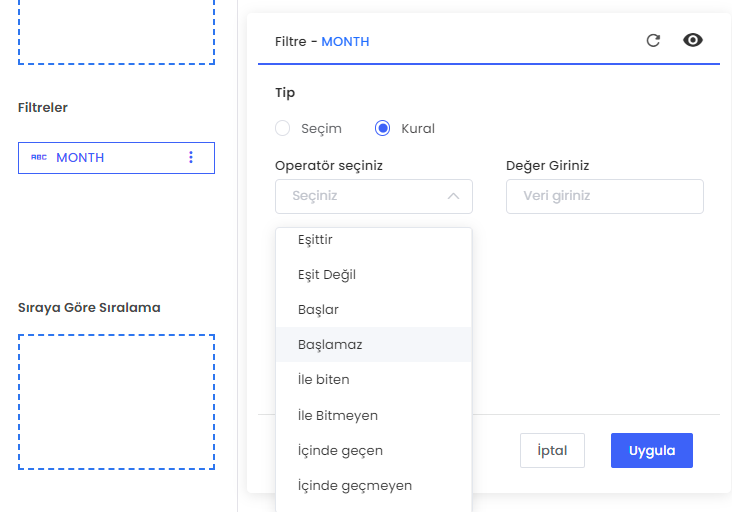
- Filtre sekmesine sürüklenen alanlar üzerinden verinin filtrelenmesi sağlanmaktadır. Verinin tarih, özellik ve hesaplama tipinde olması durumlarına göre farklı filtreler mevcuttur. Aşağıda filtreleme ekranlarına ait örnekleri bulabilirsiniz. Burada herhangi bir filtre eklendiğinde ilgili grafikteki veri otomatik filtreli çalışmaktadır.
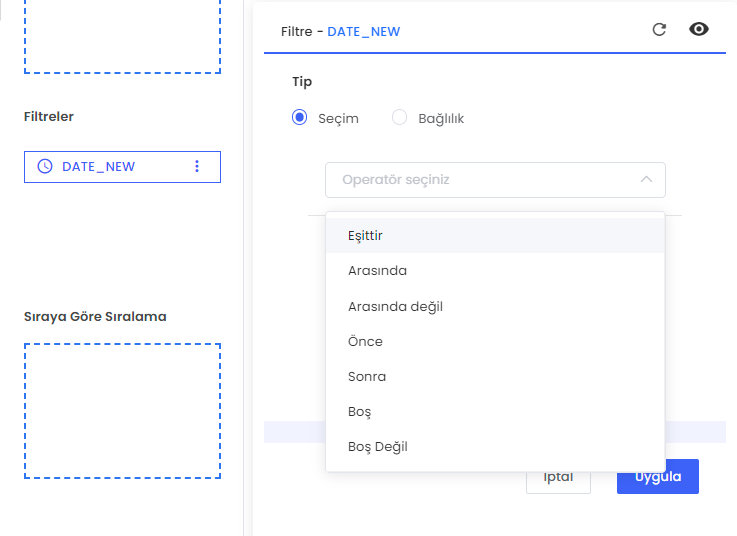


- Sıralama sekmesine sürüklenen alanlar üzerinden verinin artan veya azalan şekilde sıralama yapılması sağlanmaktadır. Herhangi bir alan eklenerek sıralama sağlanabilir. Sıralama alanına eklenen veri üzerinde gruplama fonksiyonları değiştirilebilir.
- En sağda Pivot tabloya ait özelleştirebileceğimiz alanlar yer almaktadır. 12 başlıktan oluşmaktadır. Genel detayları şu şekildedir:
Genel Genel başlığı altındaki özellikler aşağıdaki gibidir:
Pivot Tablo Düzeni: Pivotta klasik ve çarpraz olmak üzere iki görünüm tipi mevcuttur. Çarpraz görünümde satır ve sütun başlıkları mevcuttur. Aynı satırdaki isimler gruplanarak gösterilmektedir. Izgara Çizgileri: Pivot tablodaki çizgilerin nasıl olacağını belirler. Satır Sayfalama: Her sayfada seçilen sayfa başına satır kadar veri gösterir. Sayfa Başına Satır: Yukarıdaki özellik aktif olduğunda bir sayfada kaç satır veri gözükeceğini belirler. Sütun Sayfalama: Her sayfada seçilen sayfa başına sütun kadar veri gösterir. Sütun Başına Satır: Yukarıdaki özellik aktif olduğunda bir sayfada kaç sütun veri gözükeceğini belirler. Satır Yüksekliği: Satırın yüksekliğini ayarlar. Satır Başlık Genişliği: Satır başlığının ne kadar genişlikte olması gerektiğini ayarlar. SQL Başlık Gösterimi: Pivot oluştuğunda arka planda oluşan sorguyu gösterir.
Dışa Aktar
Excel, Csv, Pdf ve PNG formatında aktarım işlemleri için bu menü kullanılmaktadır. Tablo üzerindeki dışa aktarım ikonunun gözükmesi için öncelikle "İndirme Menüsünü Göster" seçimi aktif olmalıdır. Daha sonra ihtiyaca göre dışa aktarım çeşitleri aktif edilerek kullanılabilir.
Etkileşimler
Etkileşimler başlığı altındaki özellikler aşağıdaki gibidir:
- Birinci Seviyeleri Göster: Satırda ilk seviyedeki kayıtların açık gösterilmesini sağlamaktadır.
- Tüm Seviyeleri Göster: Tüm satır ve sütun seviyelerinin açık gösterilmesini sağlamaktadır.
- Alan Listesini Göster: Bu özellik pivotun üst kısmında tüm satır, sütun ve hesaplama alanlarının listelenmesini sağlamaktadır. Böylelikle kullanıcı istediği alana göre tabloyu küçülterek inceleyebilmektedir.
- Sıcaklık Haritasına İzin Ver: Pivot tabloyu değerlerin birbirine yakınlığına göre renklendirerek ısı haritası şeklinde göstermeyi sağlamaktadır.
- Sıralamayı Etkinleştir: Son kullanıcının istediği satıra veya sütuna göre sıralama yaparak inceleme yapmasını sağlamaktadır.
- Transpoze İzin Ver: Pivot tabloda transpoze yaparak satır ve sütunun yer değiştirmesini sağlamaktadır.
Bu özellik aşağıdaki ikon ile kullanılmaktadır.
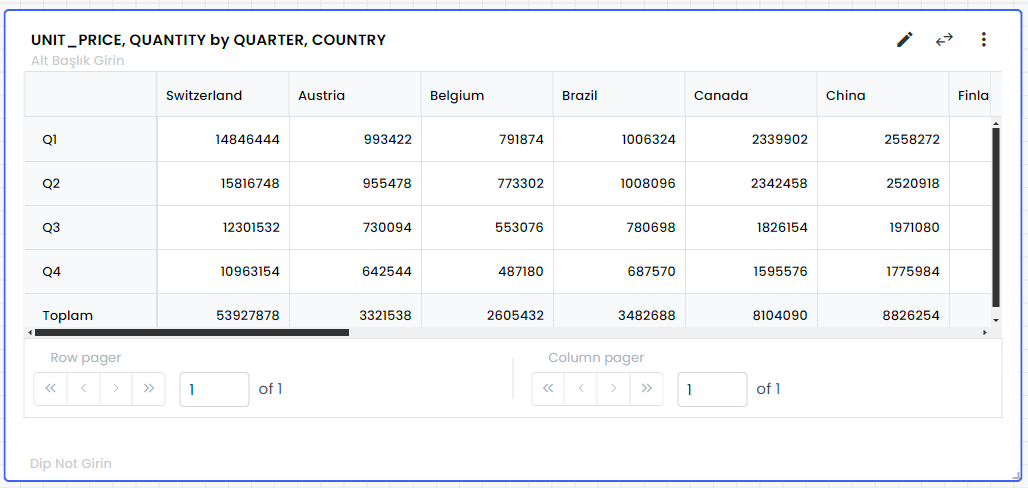
- Seçime İzin Ver: Özellik aktif edildiğinde tüm satırı Ctrl+C ile kopyalamayı sağlamaktadır.
- Sanallaştırmaya İzin Ver: Veriyi sayfa sayfa göstermek yerine tüm veriyi tek sayfada gösterir. Veri ekranın sağındaki scroll ile aşağı indikçe yüklenmektedir.
Detaya Geçiş
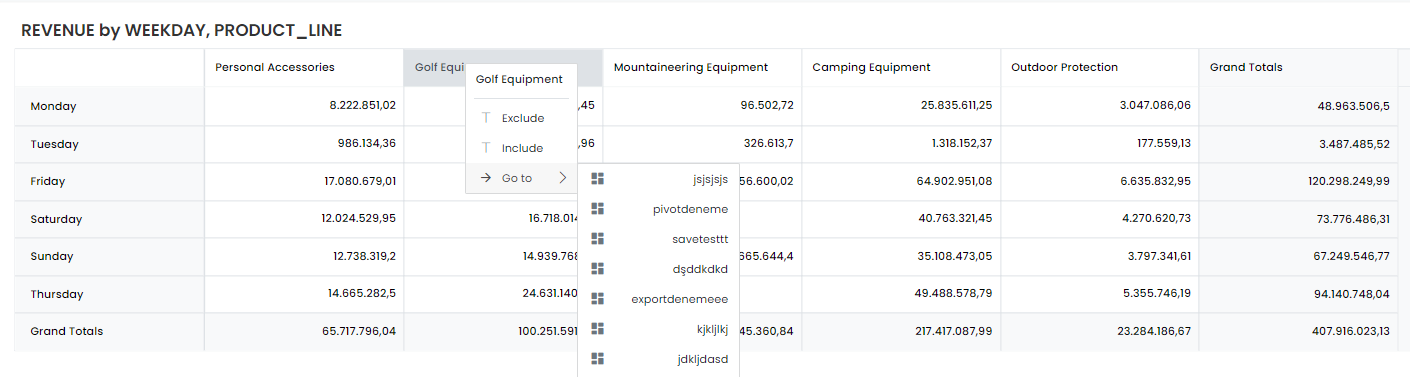
Bir veri modeline bağlı olarak oluşturulmuş diğer paneller arasında,bir kolon (satır) içerisindeki değeri filtre kabul ederek diğer panellere geçişler sağlanabilir. Detaya geçiş alanından ‘Detaya Gitmeye İzin Ver’ kutucuğu aktif edilmelidir. Aktifleştirme sonrasında aşağıda bulunan veri giriniz alanından Drill Through ile gidilmesi istenilen panellerin isimleri yazılır ve artı butonu ile eklenir. Eğer tek bir panel adı yazılmışsa aşağıdaki ‘Çift Tıklamayla Detaya Git’ alanını aktif ederek ilgili kolon veya satıra çift tıklama yapıldıgında Drill Through ile gidilmesi istenilen panele yönlendirme sağlanır. Eğer birden fazla panel adı yazılmışsa filtre olarak belirlenmesini istenilen alana sağ tık yapıp git seçeneğine tıklanıp istenilen panel adı seçilebilir.
Sütun
Pivot Tablo sütun başlığının yazı tipleri buradan düzenlenmektedir.
Satır
Pivot Tablo satır başlığının yazı tipleri buradan düzenlenmektedir.
Hesaplama
Pivot Tablo hücre içerisindeki sayısal verilerin yazı tiplerini düzenlenmektedir.
Toplam
Pivot tablonun toplam ve ara toplam bilgilerinin gözüküp gözükmeme durumu ve konumu buradan düzenlenmektedir. Ek olarak toplam ve ara toplamın yazı tipleri buradan düzenlenmektedir.
Başlık
Tablo üzerindeki güncellenebildiği ve filtre ile dinamik kullanılabilecek şekilde ayarlandığı kısımdır.
Önbellek Seçenekleri
Önbellek kullanımının ilgili tablo için ayarlandığı kısımdır.
Otomatik Yenileme
Tablonun otomatik olarak yenilenme süresinin belirlenmesini sağlamaktadır.
PDF Kurulumu
Pdf tipindeki dışa aktarım tipinin görünümüne dair ayarlamaların yapıldığı kısımdır.
Sütun Bazlı Formatlama
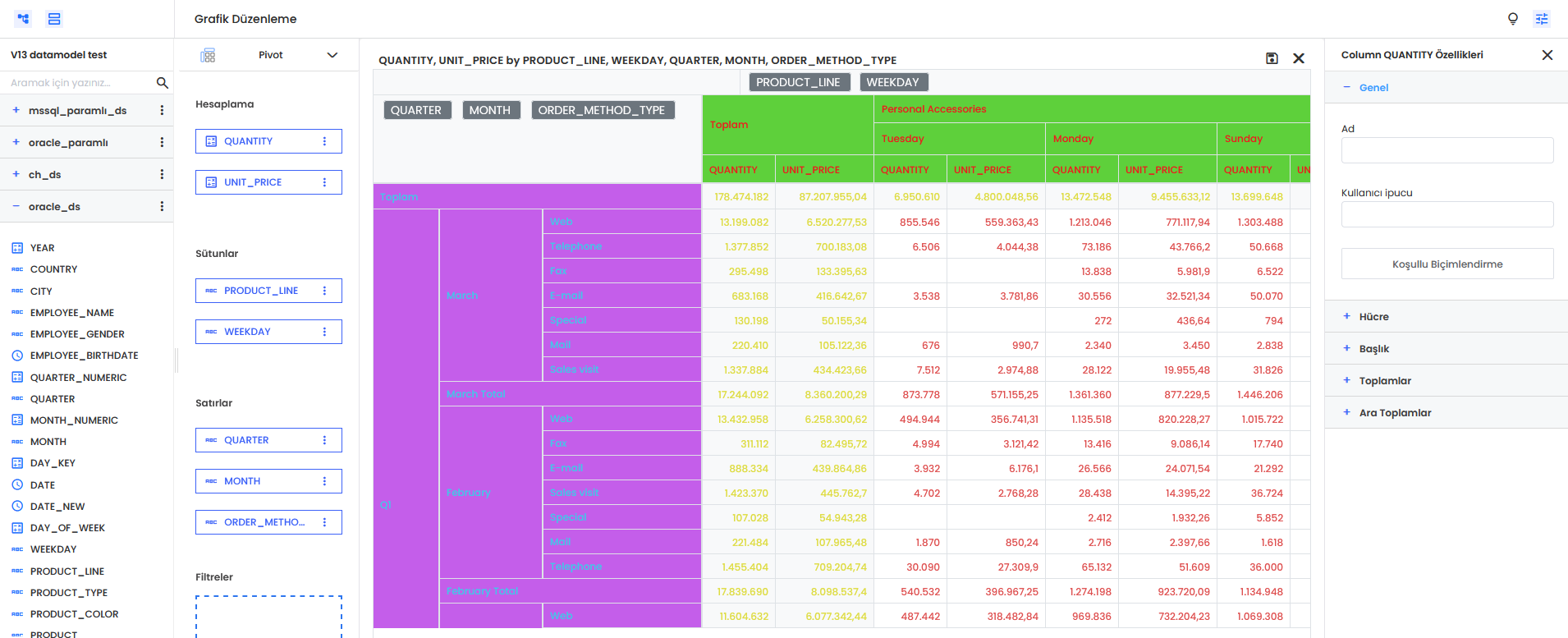
Pivot tablonun tüm hücreleri yerine seçilen satır,sütun veya hesaplama alanı bazında formatlama işlemi yapılabilmektedir. Bunun için öncelikle yukarıdaki örnekte olduğu gibi satır,sütun veya hesaplama slotu içerisindeki alanlardan birinin üzerine tıklanmalıdır. Eğer alan tipi hesaplama ise sağ tarafta Genel,Hücre, Başlık, Toplamlar ve Ara Toplamlar olmak üzere 5 ana başlıkta oluşan değiştirilebilecek özellikler yer almaktadır. Eğer seçilen alan satır veya sütun ise listede sadece Genel ve Başlık özellikleri yer alacaktır.
Bu başlıkların içerik detayları aşağıdaki gibidir:
-
1.Genel: alanın isminin güncellendiği ve belli koşullara renklendirme yapmayı sağlayan koşullu biçimlendirme özelliğinin yer aldığı kısımdır. Koşullu içimlendirme detayları aşağıdaki gibidir:
-
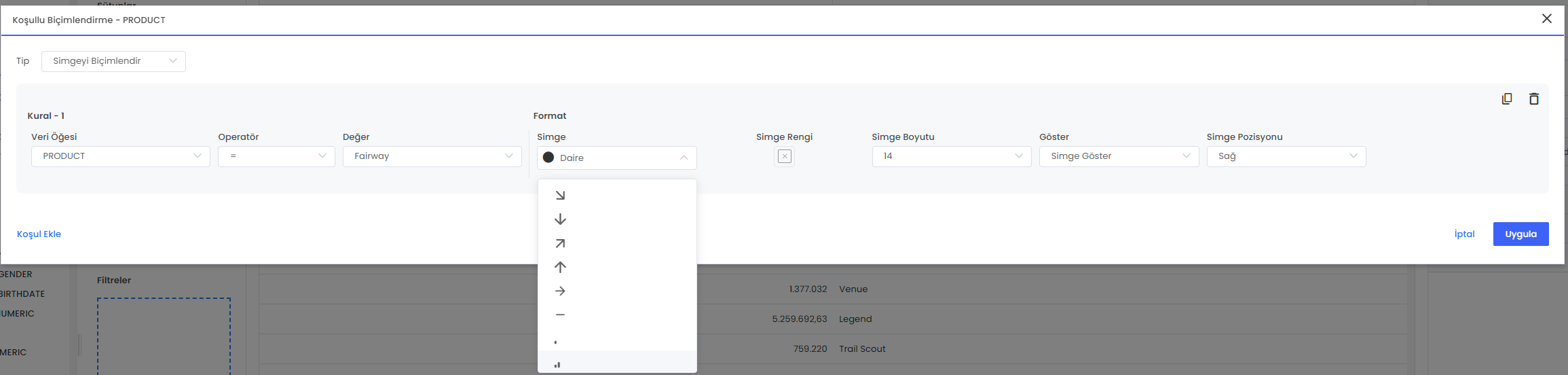
Koşullu biçimlendirme ekranında herhangi bir veri öğesi, operatör ve değer ekleyerek bu koşullara istenilen yazı tipi, yazı boyutu, yazı kalınlığı ve renklendirme seçenekleri aşağıdaki ekranda görüldüğü gibi eklenebilir. Satır arka plan rengi seçeneği ile seçilen koşuldaki tüm satırın istenilen renkte gösterilmesi sağlanabilir.
-
Sağ tarafta bulunan kutucuk içerisinden Değeri Göster, Metni Göster, Değeri ve Metni Göster seçenekleri seçilebilir. Metni Göster seçeneğinde yalnızca elle eklenen yazıları veri içerisinde gösterebilirsiniz.

-
Koşullu biçimlendirme içerisinden belirlenen alanlarda ikon eklemeleri yapılması için aşağıdaki ekranda görülen Tip kutucuğu Simgeyi Göster olarak seçilmelidir.
-
-
2.Hücre: "Değeri Farklı Göster" Özelliği ile verilerin yüzdesi hesaplanarak gösterilebilmektedir. Hücrenin genişliği ve hücrede gösterilecek maksimum karakter sayısı belirlenebilmektedir. Hücre içerisindeki yazı ve değerlerin font özellikleri güncellenebilmektedir.
-
3.Başlık: Satır veya sütun başlığının font özelliklerinin güncellenebildiği kısımdır.
-
4.Toplamlar: Toplam seçenekleri içerisinden ilgili kolonun toplam gösteriminde seçilmek istenilen özetleme kuralları belirlenebilir. Özellik türündeki kolonlar içinde count, distinct count, min, max gibi dip toplamda özetleme kuralı seçimi yapılabilir.
Pivot Tablo İçin Sql Görüntülenmesi
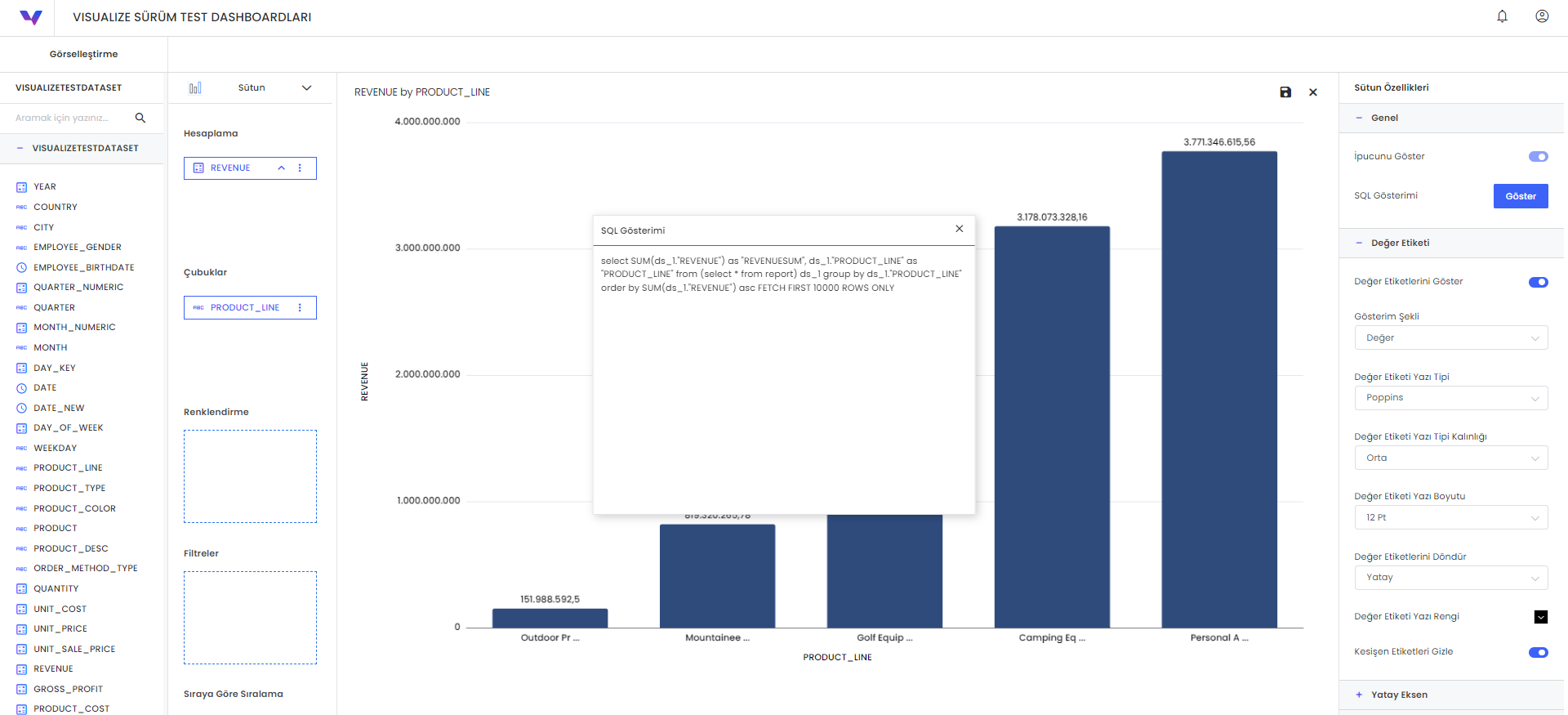
Pivot Tablo özellikleri içerisinde grafiklerin oluşmasında kullanılan SQL cümleciklerini görüntülenebilir.
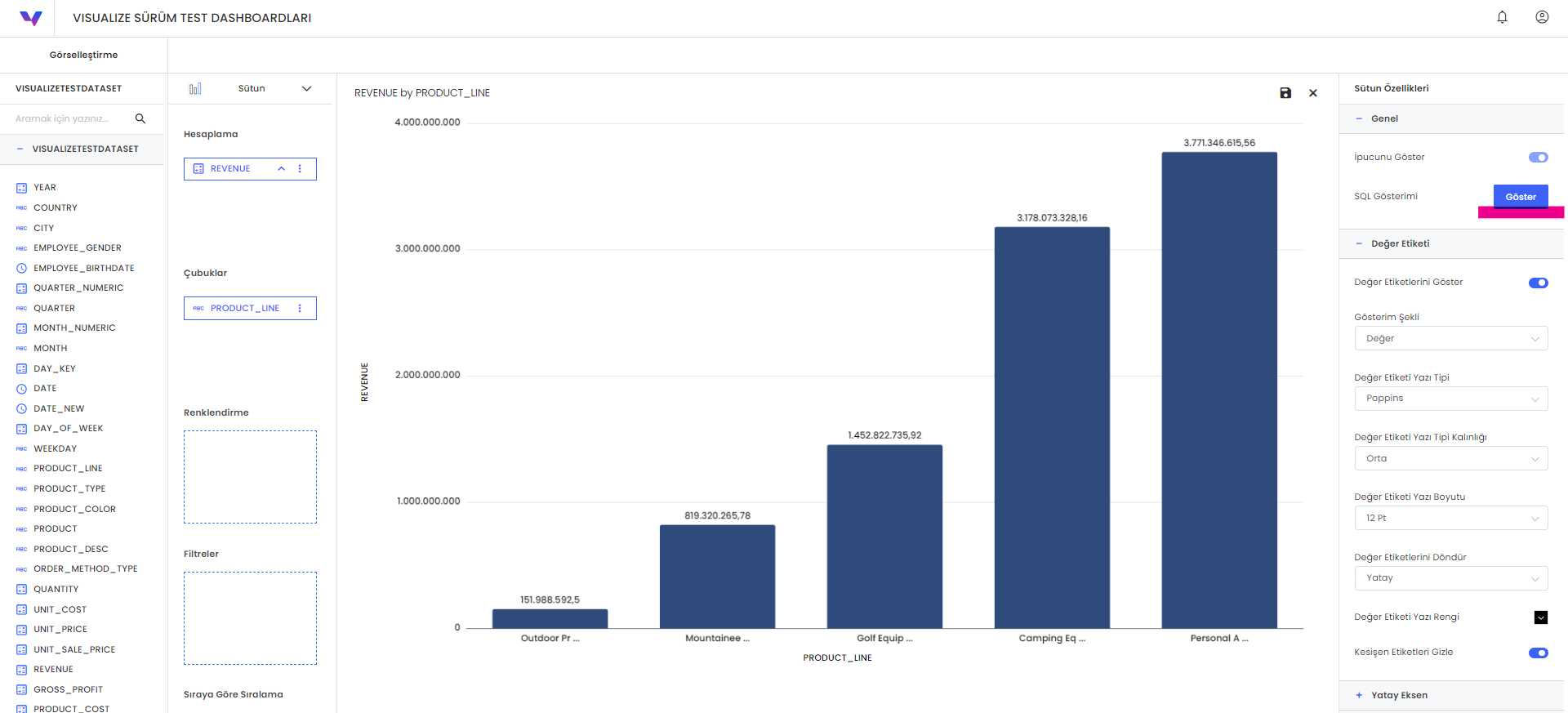
Yukarıdaki ekran görüntüsünde görmüş olduğunuz SQL Göster butonuna tıklanıp ekrana gelen pop up içerisinde SQL cümleciğini görüntüleyebilirsiniz.
Pivot Tablo Kullanım Örneği :
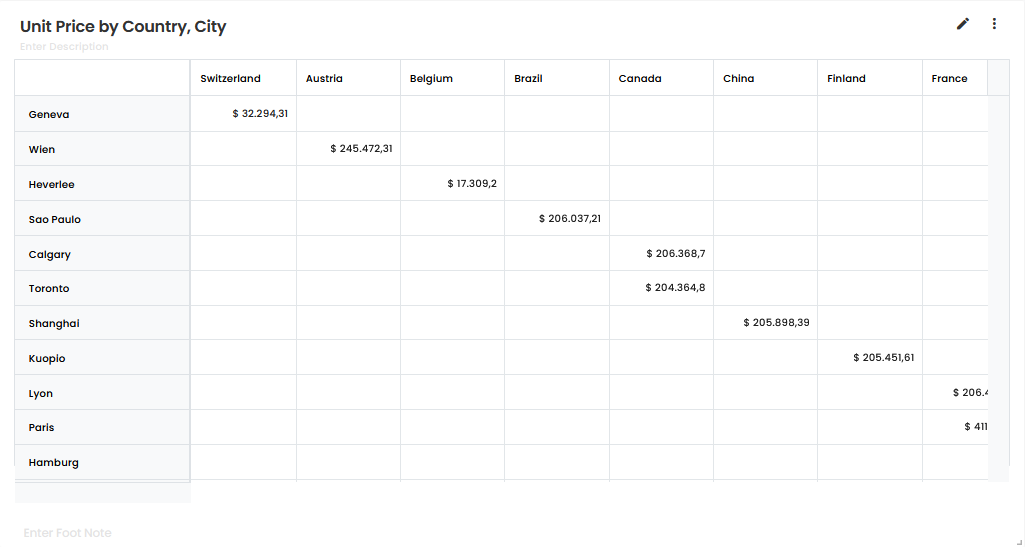
- Bu örnekte sütun olarak ülkeleri satır olarak da şehirleri belirledik. Ülke ve Şehirlerinin birim fiyatına göre gruplandırarak görüntüledik.