Özet Grafiği
Özet Grafiği, verileri özetlemek veya iki veri arasındaki farkı özet olarak görüntülemek için kullanılabilen bir grafik türüdür.
Grafik panele sürüklenip bırakıldıktan sonra üzerindeki kalem işaretine tıklandığında düzenleme moduna geçilir. Bu moddaki ekran detayları şu şekildedir:
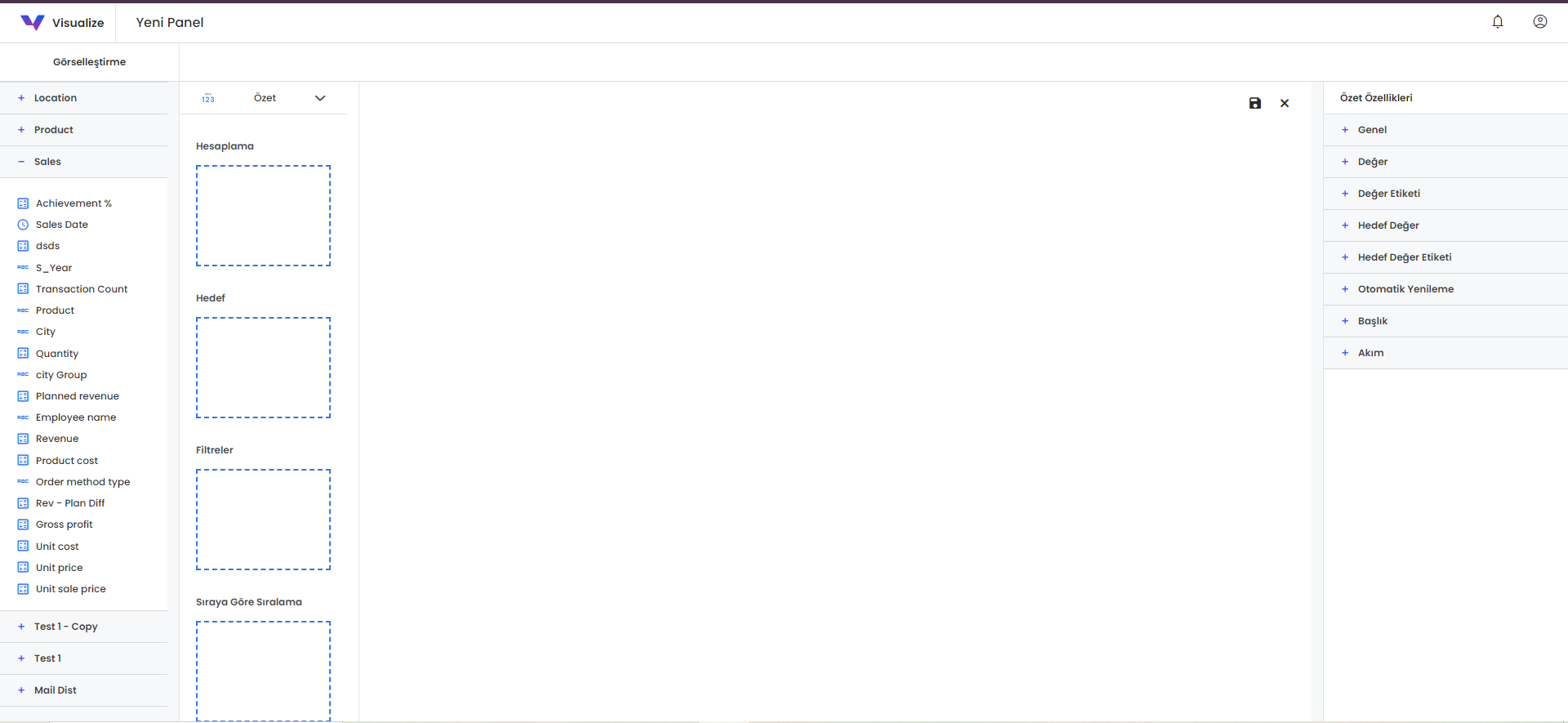
- En solda kullanılan verisetindeki alanların listesi yer almaktadır. Bu alanların her biri sürüklenerek sağda yer alan diktörtgen kutulara bırakılabilmektedir.
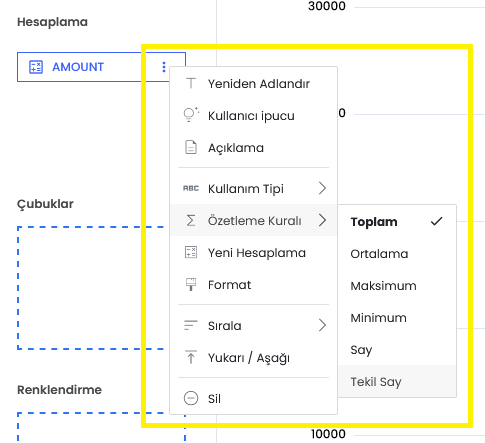
- Hesaplama üzerinde matematiksel işlem yapılacak alanlar eklenmelidir, ilgili alan için belirlenen gruplama fonksiyonu otomatik çalışmaktadır. Eğer veri tipi measure ise varsayılan gruplama fonksiyonu toplam’dır. Aşağıdaki gibi diğer seçimler için güncelleme yapılabilir. Eğer veri tipi date veya attribute ise sadece sayı ve tekil sayı gruplama fonksiyonları mevcuttur. İhtiyaca göre aynı şekilde güncellenebilir.
- Eğer iki veri arasında karşılaştırma yapılacaksa Hedef slotuna hesaplama alanı ile karşılaştırılacak alan eklenmelidir.
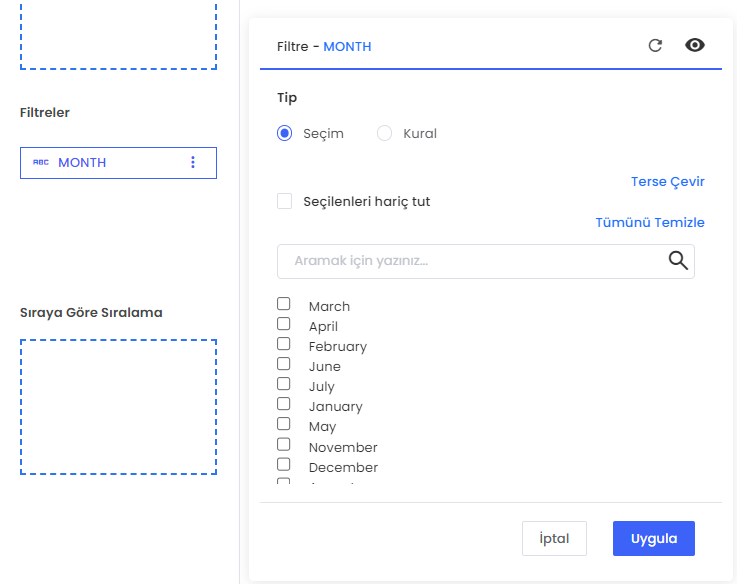
- Filtre sekmesine sürüklenen alanlar üzerinden verinin filtrelenmesi sağlanmaktadır.
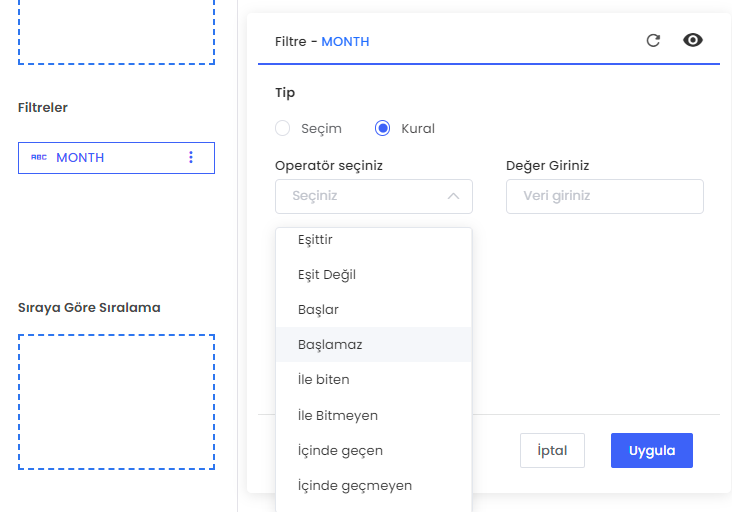
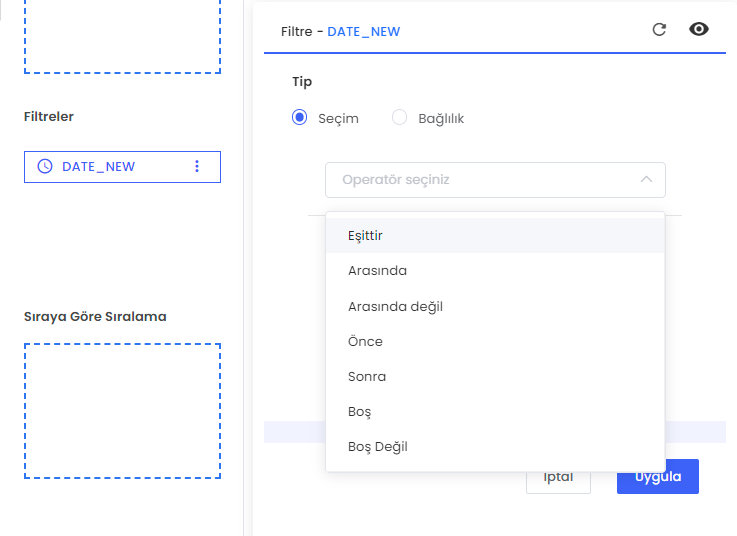
- Verinin tarih, özellik ve hesaplama tipinde olması durumlarına göre farklı filtreler mevcuttur.
- Aşağıda filtreleme ekranlarına ait örnekleri bulabilirsiniz.
- Burada herhangi bir filtre eklendiğinde ilgili grafikteki veri otomatik filtreli çalışmaktadır.

 5. En sağda Özet grafiğinin özellikleri yer almaktadır. Özelliklerin sekme bazında genek işlevleri şu şekildedir:
- Genel sekmesinde grafik oluşturulurken arkada çalışan sorgu gözterilmektedir.
- Önbellek Seçenekleri sekmesinde önbellek kullanımına dair özellikler yer almaktadır.
- Değer sekmesinde,hesaplama slotuna eklenen alanın hesaplama sonucunun yazı tipine dair özellikleri düzenlenebilmektedir. Eğer Hedef slotuna bir alan eklenirse ve Akım sekmesinde tanımlama yapılırsa Trend Rengini Göster butonu aktif edildiğinde Akım sekmesindeki tanımlamaya göre renklendirme çalışmaktadır.
- Değer Etiketi sekmesinde hesaplama slotuna eklenen alan isminin yazı tipi bilgileri düzenlenebilmektedir.
- Hedef Değer sekmesinde,hedef slotuna eklenen alanın hesaplama sonucunun yazı tipine dair özellikleri düzenlenebilmektedir. Eğer Akım sekmesinde tanımlama yapılırsa Trend Rengini Göster butonu aktif edildiğinde Akım sekmesindeki tanımlamaya göre renklendirme çalışmaktadır.
- Hedef Değer Etiketi sekmesinde hedef slotuna eklenen alan isminin yazı tipi bilgileri düzenlenebilmektedir.
- Otomatik Yenileme grafiğin kaç saniyede bir tekrar çalışacağını ayarlamayı sağlamaktadır.
- Başlık sekmesi dinamik başlık oluşturmak için kullanılmaktadır.
- Akım sekmesi hesaplama ve hedef slotlarına alan eklendiğinde bu alanları karşılaştıracak kuralı tanımlamak için kullanılmaktadır. Trend Simgesini Göster butonu Ayırım kısmında tanımlanan kuralın dahil olduğu kısımdaki seçilen ikonu göstermeyi sağlamaktadır. Farkı Göster Hesaplama ve Hedef alanları arasındaki farkın yüzdesel olarak ekranda yer alıp almayacağını belirlemektedir. Hesaplama alanında Basit, Yüzdeye Göre, Değer Göre ve Sabit Değerler olmak üzere 4 farklı hespalam şekli mevcuttur.Bu hesaplama şekilleri hesaplama ve hedef arasındaki farkın nasıl gösterileceğine dair tanımlanacak kuralları ifade etmektedir. Detayları aşağıda yer almaktadır
Özet Grafiği Kullanım Detayları
- Özet grafiğinin temelde 2 kullanımı mevcuttur. İlkinde verideki herhangi bir kolonun toplamı/ortalaması/minimum değeri/maksimum değeri gibi özet hesaplamasını göstermek için kullanılabilmektedir. Bunun için sadece hesaplama slotuna ilgili alanı sürükleyip, alan üzerindeki menüden ihtiyaç duyulan özetleme kuralı seçilmelidir.
- Diğer bir opsiyon olarak özet grafik iki veri arasındaki farkın karşılaştırılması için kullanılabilmektedir. Karşılaştırma işleminin neye göre yapılacağı grafik özellikleri içerisinde yer alan Akım başlığı altındaki hesaplama listesinden seçilmektedir.Tanımlanan durumlara göre trend ikonunun rengi veya tüm objenin arka plan rengi otomatik değişebilmektedir. Arkaplan rengini otomatik ayarlamak için "Trend Rengini Arka Plan Rengi Yap" butonu aktif edilmelidir. Listedeki her bir objeye göre grafiğin nasıl çalışacağı aşağıda detaylandırılmıştır:
Hesaplama Tipi "Basit" Seçilirse
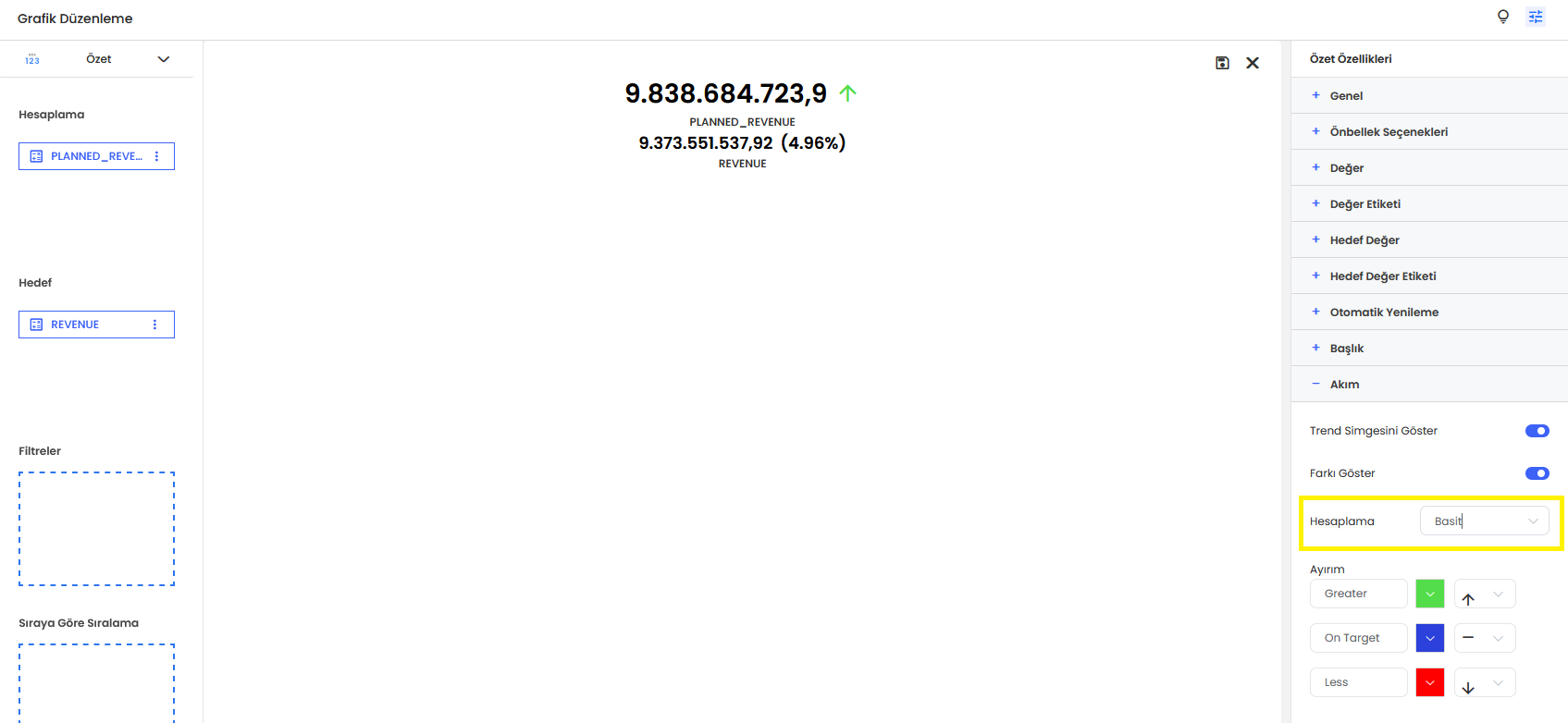
- Hesaplama tipi "Basit" seçildiğinde yukarıda da gözüktüğü gibi sadece 3 opsyion mevcuttur:
- Hesaplama slotu içerisindeki değerden Hedef slotu içerisindeki değer çıkarılır. Sıfırdan büyükse Ayrım kısmındaki ilk kutuya girecektir. Yani burada seçilen renkte ve burada seçilen ikon ile gözükecektir. Yukarıdaki örnekte aradaki fark sıfırdan büyük olduğu için Greater seçeneği çalışmaktadır. Burada yukarı doğru ok ve yeşil renk seçildiği için hesaplama değeri bu rengi alır ve yanında seçilen ikon gözükür. Seçilen renk ve ikonlar güncellenebilmektedir.
- Eğer hesaplamadaki değer ile hedefteki değer farkı birbirine eşitse ikinci "Target" seçeneğindeki seçimlere göre çalışacaktır.
- Eğer hesaplamadaki değer ile hedefteki değer fark negatifse "Less" seçeneğindeki seçimlere göre çalışacaktır.
Hesaplama Tipi "Yüzdeye Göre" Seçilirse
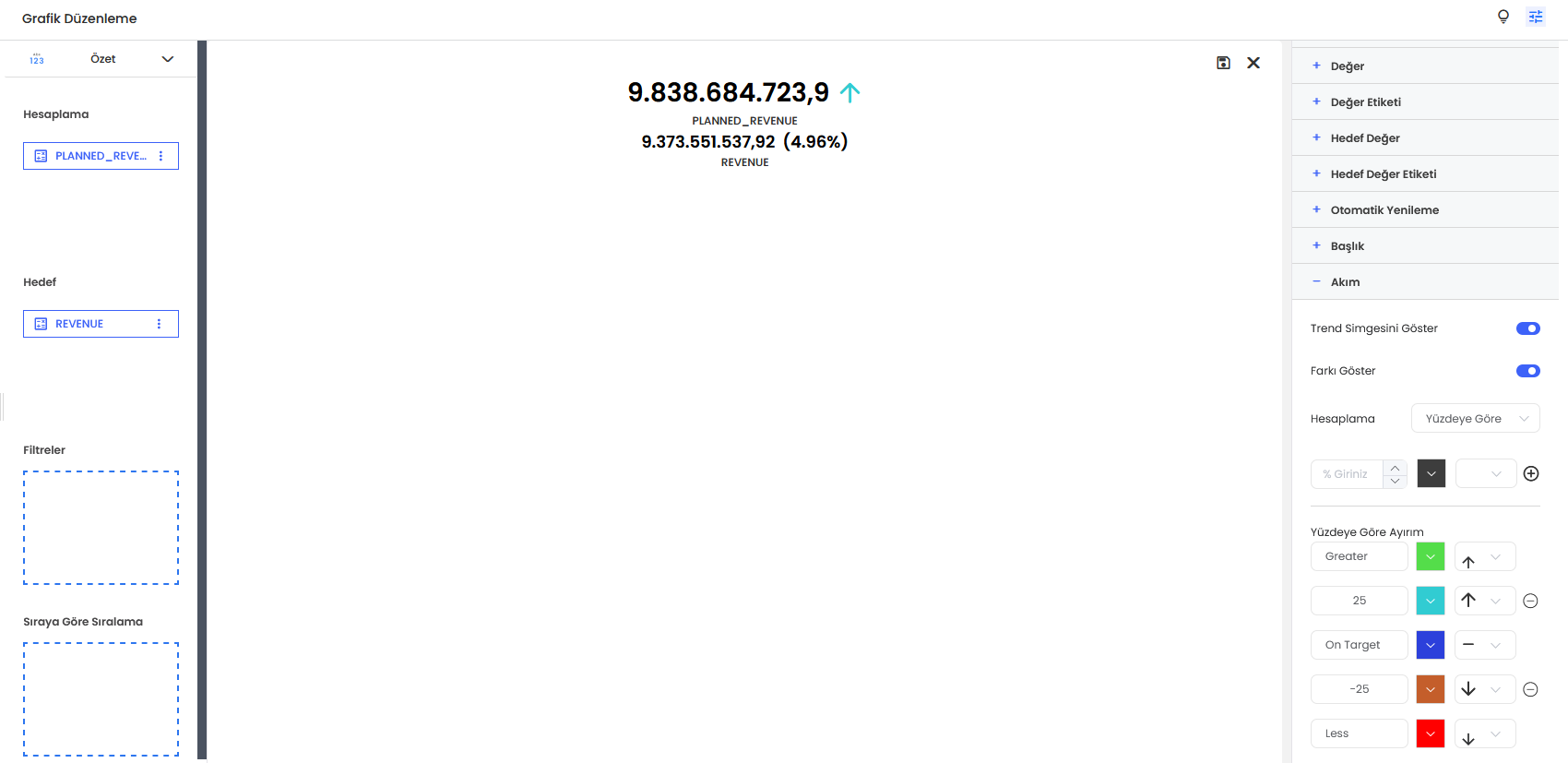
- "Yüzdeye Göre" seçimi hesaplama ile hedef slotundaki değerleri yüzde olarak karşılaştırmaktadır. Burada kullanıcı yüzdesel sınırlar belirlemesi gerekmektedir. Bu sınırlara göre ikon ve renklendirme değişiyor olacaktır.
- Örneğin yukarıda +25 ve -25'lik 2 durum eklenmiştir. Bu durum şunu ifade eder: Eğer hesaplama ile hedef arasındaki yüzdesel fark %25'e kadar ise turkuaz olan durum çalışmaktadır. Eğer daha fazla ise yeşil olan durum çalışacaktır.Tam tersi yani negatif yönlü durumda ise fark -%25'e kadar ise turuncu olan durum çalışacaktır. Fark daha fazla ise kırmızı durum çalışacaktır.
Hesaplama Tipi "Değere Göre" Seçilirse
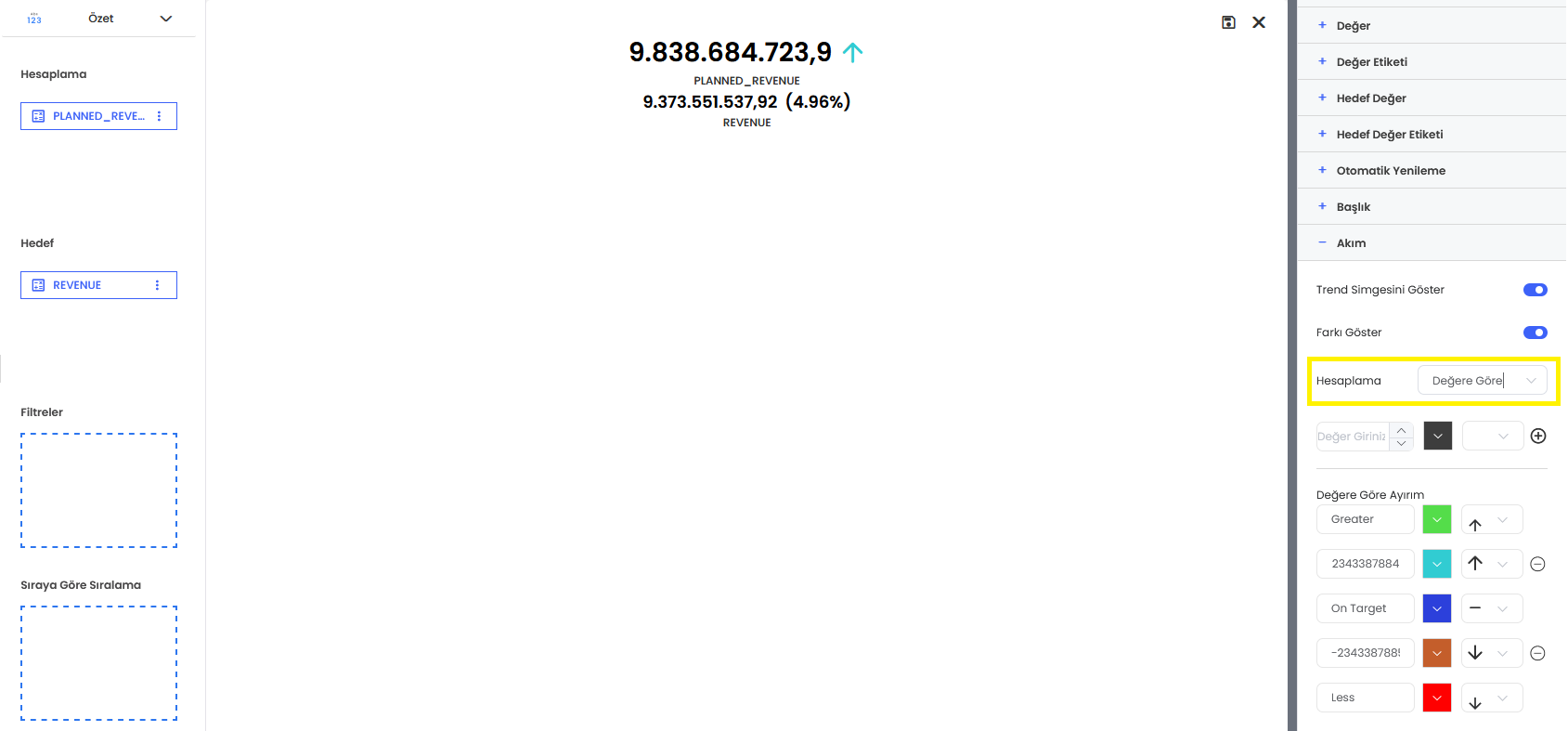
- "Değer Göre" seçimi yüzde ile çok çok benzer olmakla birlikte hesaplama ile hedef slotu arasındaki farkı değer olarak karşılaştırmaktadır.
- Yukarıdaki örnekte planned_revenue ile revenue arasındaki fark 465.133.186'dır. Fark pozitif yönlü olduğu için ve 500.000.000'den küçük olduğu için turkuaz olan durum çalışacaktır. Eğer fark daha büyük olsaydı yeşil olan durum çalışacaktı. Eğer fark negatif yönlü olsaydı -600.000.000 birim olarak 465.133.186'dan büyük olduğu için turkuaz olan durum çalışacaktı.
Hesaplama Tipi "Sabit" Değerler Seçilirse
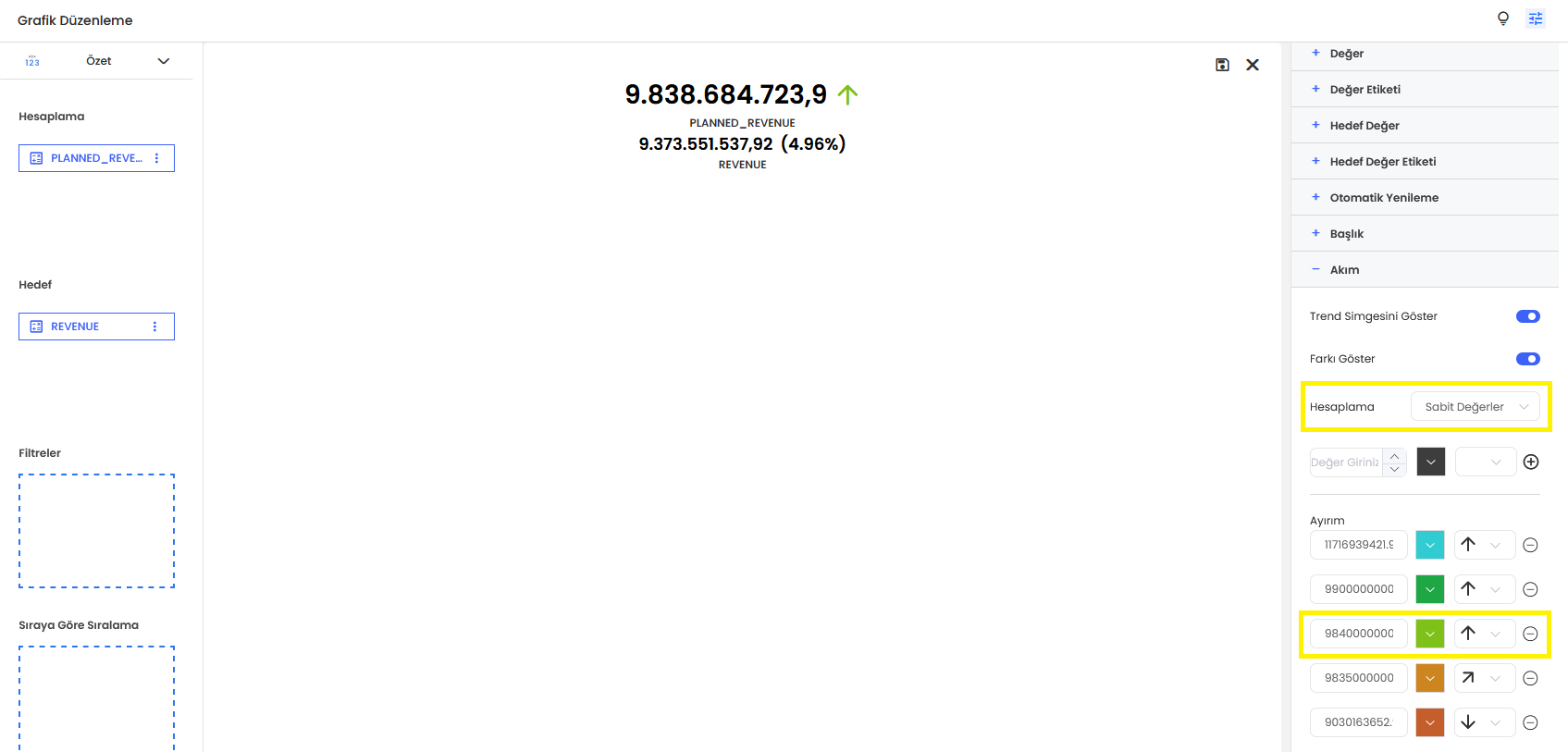
- "Sabit Değerler" seçimi hesaplama slotundaki veriyi tanımlanan kural setine göre renklendirmeyi sağlamaktadır.
- Yukarıdaki örnekte 5 farklı renk aralığı tanımlanmıştır. Sistem hesaplama kısmındaki değerin hangi aralığa daha yakın olduğunu en alttaki tanımdan başlayarak kontrol eder. Hesaplama değerinden büyük olan ilk aralığı gösterir. Burada hesapalama değerinden büyük ilk değer aşağıdan yukarıya baktığımızda 9840000000 olduğu için ortadaki yeşil rengi göstermektedir.